自托管图片方案
为什么使用自托管图片
Section titled “为什么使用自托管图片”有很多方法可以获得图片直链。最常见的是图片托管服务平台。它很方便,有成熟的 app,你给它图片,它就会给你一个 URL。但它们可能会审核你的图片,可能会泄露你的图片,也可能会未经允许移除你的图片。原因是使用这种托管方式时,你并没有对自己的图片拥有更大的控制权。使用知名云服务商提供的云存储,例如 Cloudflare R2、AWS S3,并自己搭建图片托管服务,你可以获得从服务器到客户端的全链路控制权。对于 VRC 相册来说,它们的免费套餐已经足够使用。
接下来我只介绍 CloudFlareR2,这也是我自己使用的方案。
1. 域名与 R2 访问方式
Section titled “1. 域名与 R2 访问方式”对于这个方案,最好有一个自己的域名。最直接的好处是图片加载会变得稳定和快速,一些网络受限地区的玩家也可能有机会看到你的图片。当然,使用 R2 提供的开发测试域名,也可以让 RemotePhotoSystem 方案成功运行。
CloudFlare 关于公开 R2 buckets 的文档解释了自定义域名的好处: https://developers.cloudflare.com/r2/buckets/public-buckets/
| 对比项 | r2.dev 测试域名 | 自定义域名 |
|---|---|---|
| 定位 | 开发 / 测试环境 | 正式生产环境 |
| 域名 | 随机分配的乱码域名 | 类似 example.com 这种常见网站形式的域名 |
| 限流 | 有 rate limit,超出后可能被临时 throttled,并可能返回 429 Too Many Requests | 这条限流规则不适用。自定义域名使用 CloudFlare 套餐提供的优质服务 |
| 缓存 | 不支持 | 支持 Cloudflare Cache 加速 R2 访问 |
| CDN加速 | 不支持 | 支持 CDN 加速和全球访问 |
| 安全 | 很弱,无法自定义 | 使用 CloudFlare 的 DDoS 防御、防滥用、AI 爬虫控制等多种安全措施 |
获取域名时,你可以直接在 CloudFlare 购买,也可以从其他域名服务商购买。我的案例中,我从 NameSilo 用 $1.88 购买了一年 .top 域名。续费这个域名每年需要 $4.88。

当你有了域名后,跟随 CloudFlare add domain 指引将你的域名连接到 CF,然后让 CF 完全接管你的域名 DNS,并配置安全防御开关。不用担心,CloudFlare 会给你推荐设置。
如果你在购买域名或把域名绑定到 CloudFlare 时遇到阻碍,可以在视频网站搜索相关教程。这类操作有很多成熟教程,或者你也可以查看 CloudFlare 和域名服务商的帮助文档,或者询问 AI。
这里有一份给熟悉流程的开发者阅读的简短指引:https://imageport.app/en/docs/for-cloudflare-r2

2. 创建 R2 Bucket
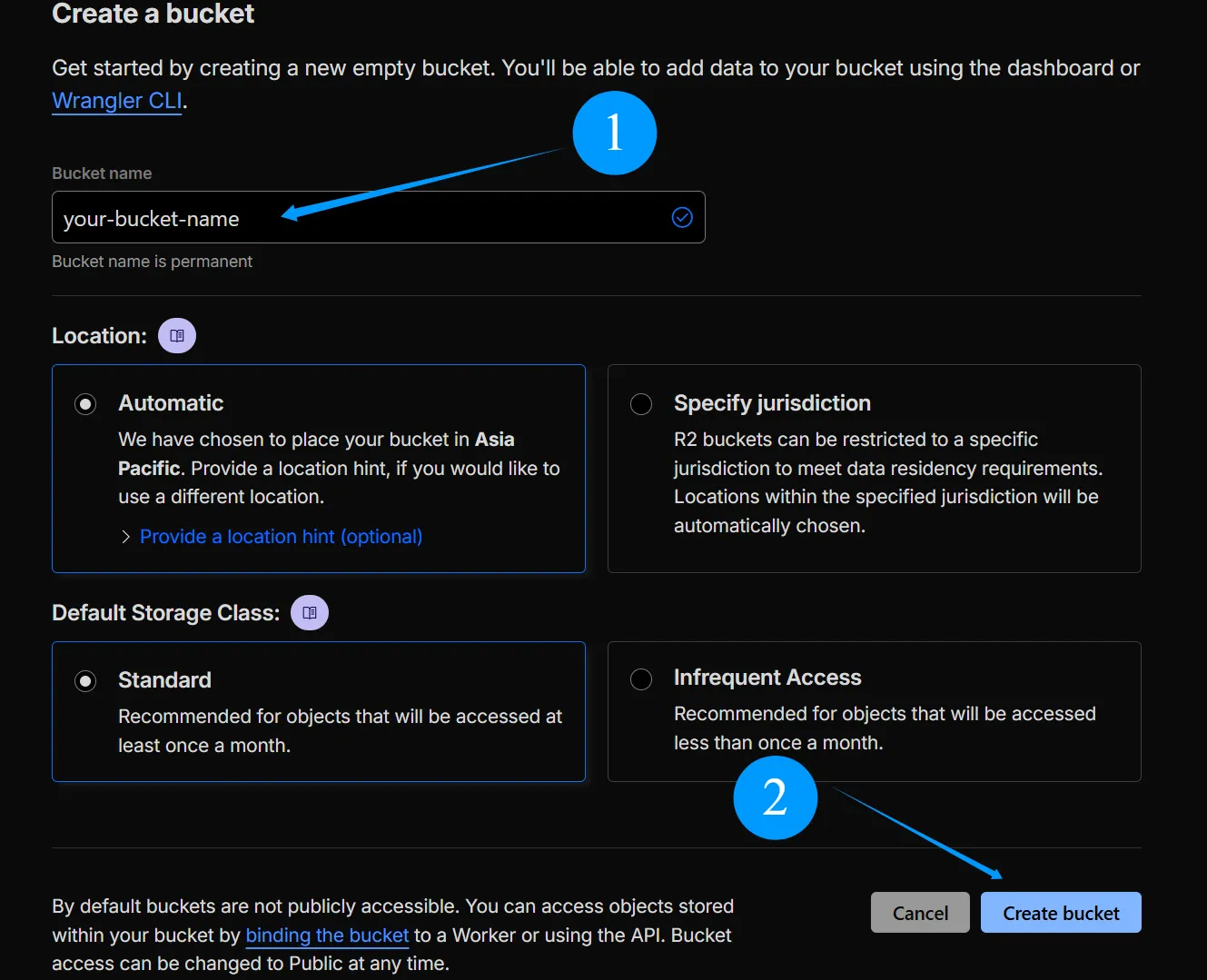
Section titled “2. 创建 R2 Bucket”现在终于到了 R2 阶段。在 CloudFlare 侧边栏找到 R2 Object Storage,点击 Create Bucket
给这个 bucket 起一个名字。检查 Location 是否是你的 VRC 世界主要玩家所在的区域。如果不是,你可以手动指定。确保 Default Storage Class 使用 Standard,然后点击 Create bucket。
3. 绑定自定义域名或启用 r2.dev
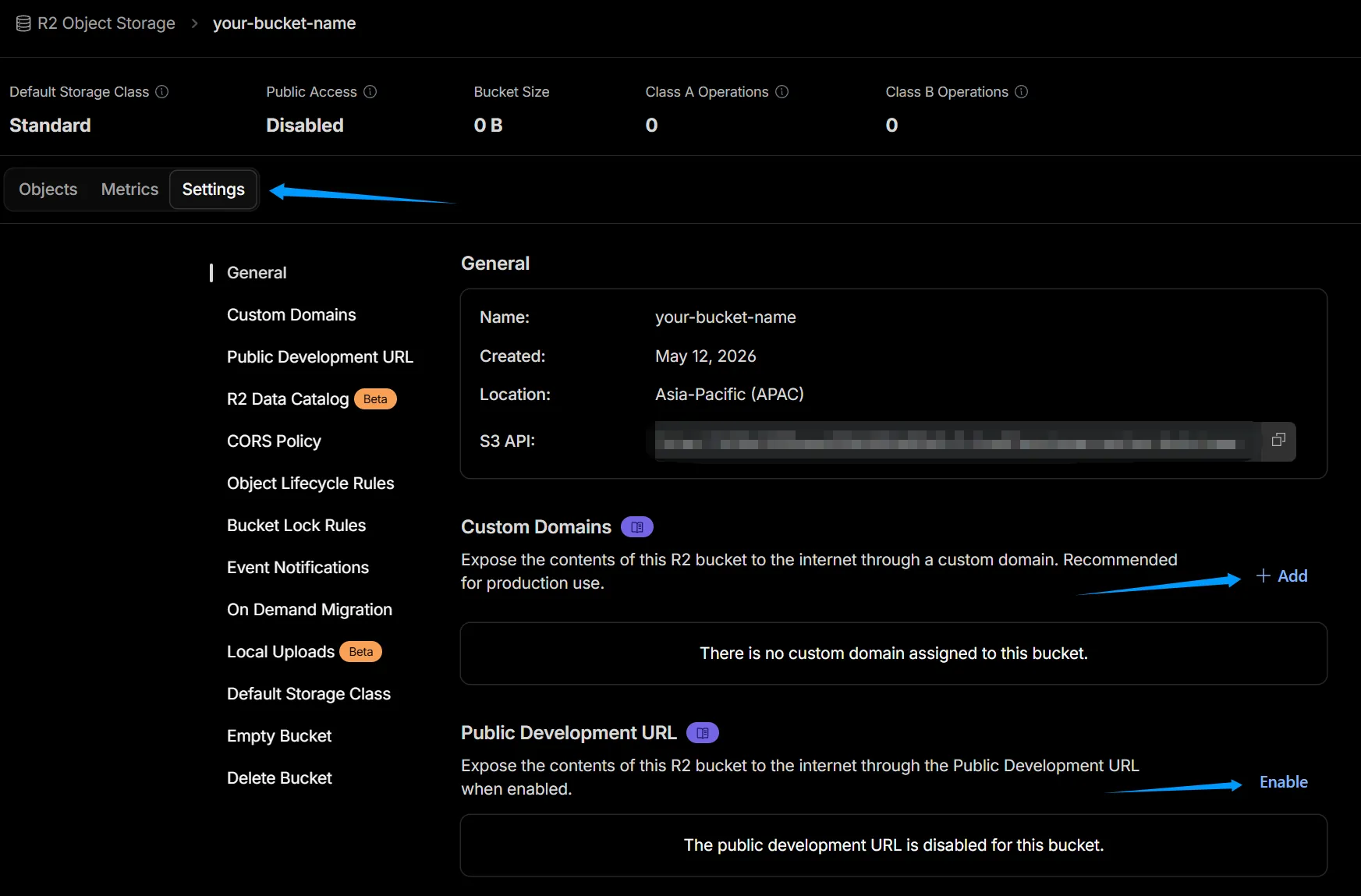
Section titled “3. 绑定自定义域名或启用 r2.dev”恭喜,你已经创建了一个 R2 Bucket,但先不要急着上传图片。点击 Settings。如果你购买并绑定了自己的域名,点击 Custom Domains 下的 Add 按钮,跟随 CF 的指引为这个 R2 Bucket 分配域名。如果你的域名不只是打算用于 VRC 相册,或者你也想为未来开发留下空间,请为 R2 分配一个子域名。
- Subdomain: xxxx.your-domian.com
- Root domain: your-domian.com
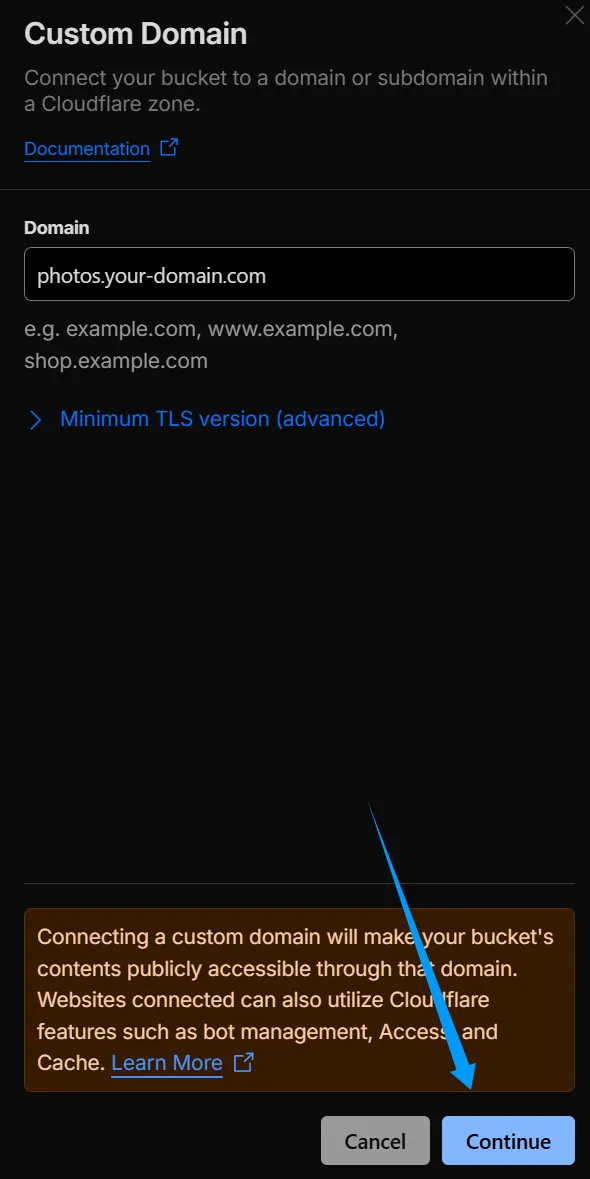
你只需要在 Add 框中给 R2 一个子域名。如图所示,在前面加上 photos 就可以被识别为子域名。点击 Continue 后,在确认界面点击 Connect domain,等待一会儿,现在你应该可以用你的域名访问 R2 了。
如果你想先使用 R2 的开发测试域名,需要点击 Public Development URL 后面的 Enable。窗口会弹出并询问你。在输入框中输入 allow,然后点击 Allow 按钮。这时你应该会得到一个 .r2.dev domain。
4. 图片管理方案
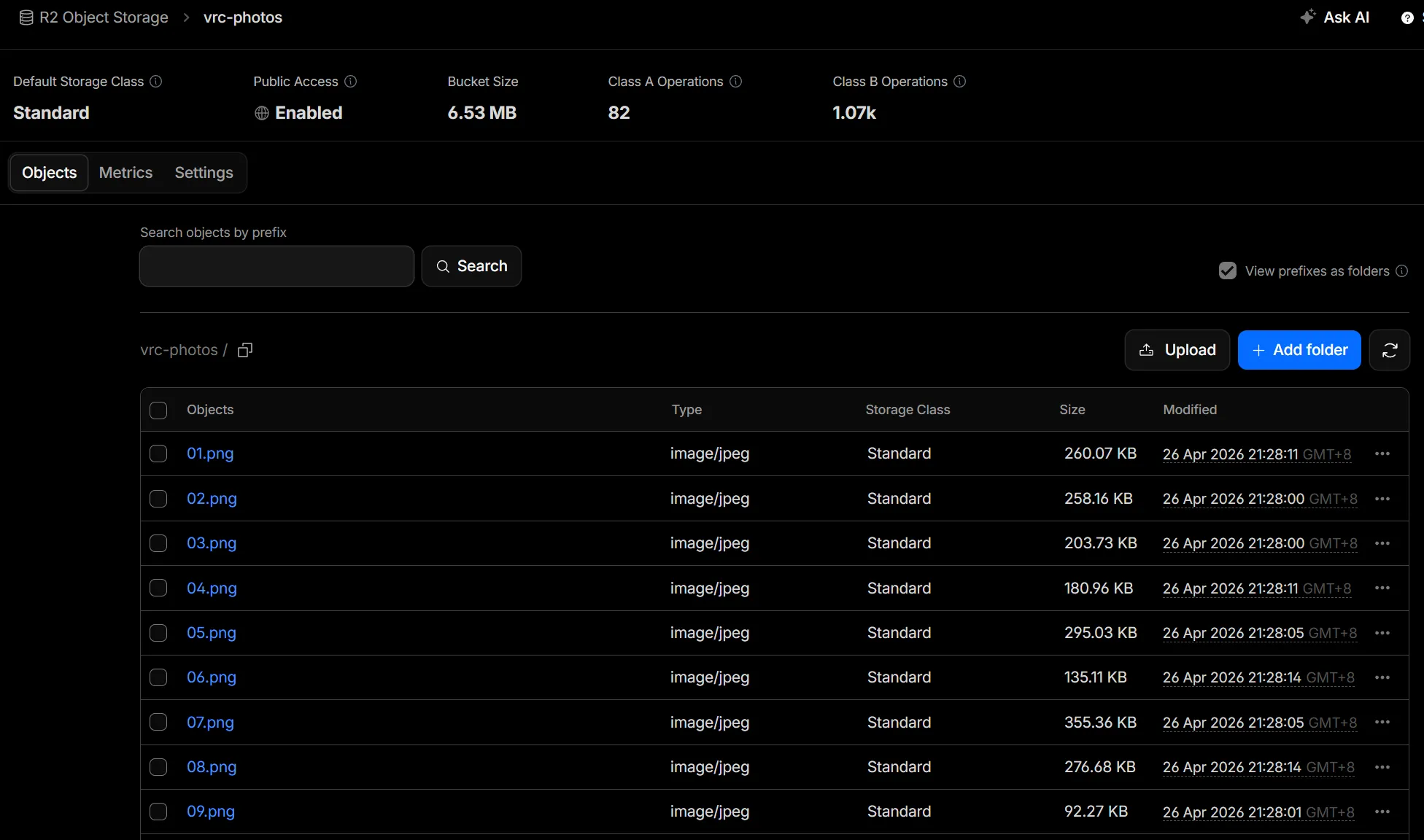
Section titled “4. 图片管理方案”接下来是上传图片。但在上传图片之前,我们需要知道,R2 bucket 的图片管理窗口就像下图一样,是一个纯目录结构。它缺少图片可视化操作界面。为了流畅地管理图片操作,我推荐:
S3 Image Port ——A dashboard to manage your images in S3 buckets.
https://github.com/yy4382/s3-image-port
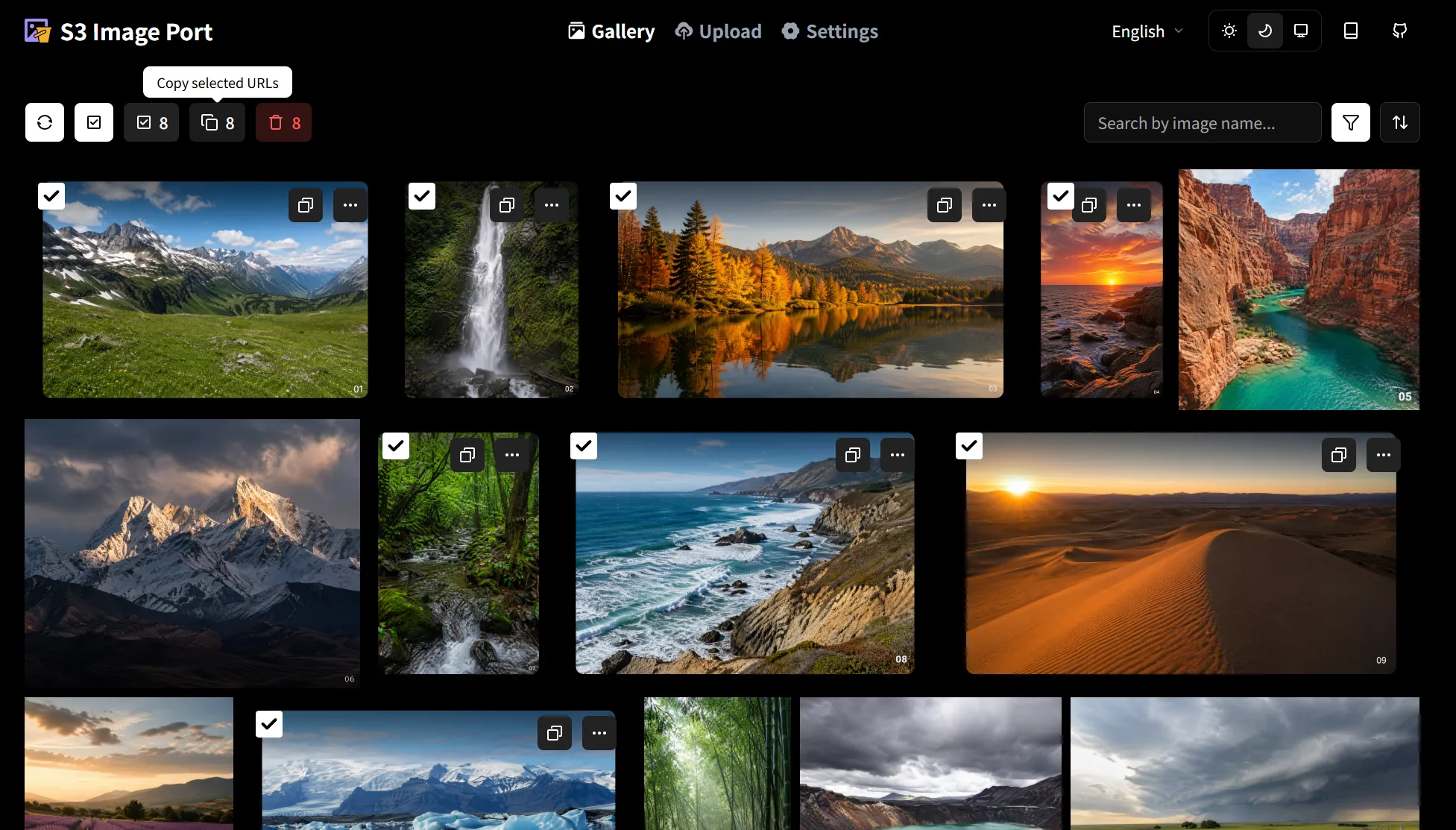
S3 Image Port 可以提供这样直观的操作界面,并且直接连接 R2。你可以在 S3 Image Port 中上传/删除图片,它也支持在上传前压缩图片,节省存储空间并帮助网络传输。另外,你不需要下载任何程序。这是一个静态前端应用。访问 https://imageport.app/ 就可以直接使用。你的 R2 凭据会保存在浏览器本地,或者你可以启用加密同步到远程 Redis 服务。S3 Image Port 本身不存储图片、不分发图片,并且完全没有后端。
截至这篇文档完成时,S3 Image Port 还没有加入批量复制 URLs 功能。为了方便连接 RPS web tool,你可以考虑使用我的分支 https://github.com/thok404/s3-image-port/tree/feature/gallery-bulk-actions ==这个分支没有配置文件同步功能==
可直接使用的网页应用: https://imageport.thok.top/
你可以阅读简洁的 S3 Image Port 官方指引: https://imageport.app/en/docs/for-cloudflare-r2
重要勘误: API Token 权限需要选择 Admin Read & Write,不是 Object Read & Write。
也可以阅读下面的图文教程
5. 配置 R2 CORS
Section titled “5. 配置 R2 CORS”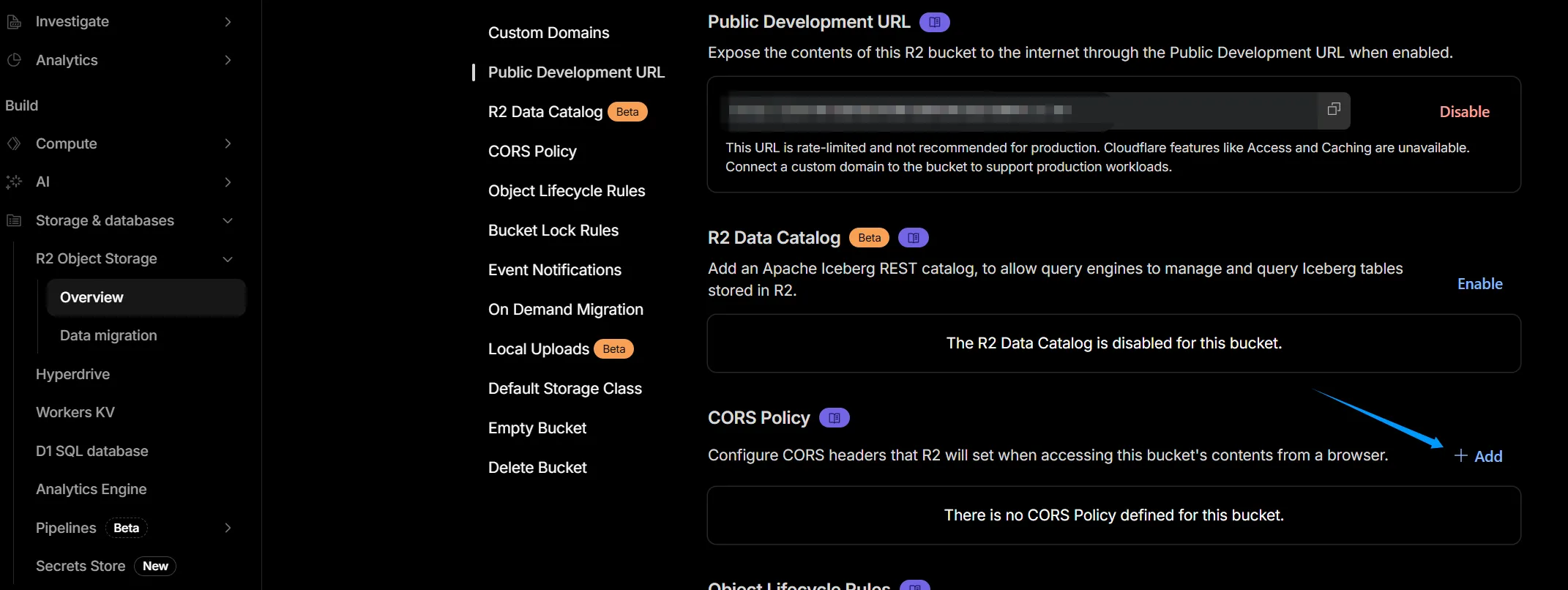 首先,允许 R2 被 S3 Image Port 访问。回到 R2 Settings 页面,找到 CORS Policy,点击 Add,删除弹出代码框中的所有内容,并替换为:
[ { "AllowedOrigins": ["https://imageport.thok.top"], "AllowedMethods": ["GET", "PUT", "DELETE", "HEAD", "POST"], "AllowedHeaders": ["*"] }]然后点击 Save。这样你的 R2 就可以接受来自 imageport.thok.top 的请求。如果你使用原项目的 main branch,请使用下面的代码。
[ { "AllowedOrigins": ["https://imageport.app"], "AllowedMethods": ["GET", "PUT", "DELETE", "HEAD", "POST"], "AllowedHeaders": ["*"] }]6. 创建 R2 API Token
Section titled “6. 创建 R2 API Token”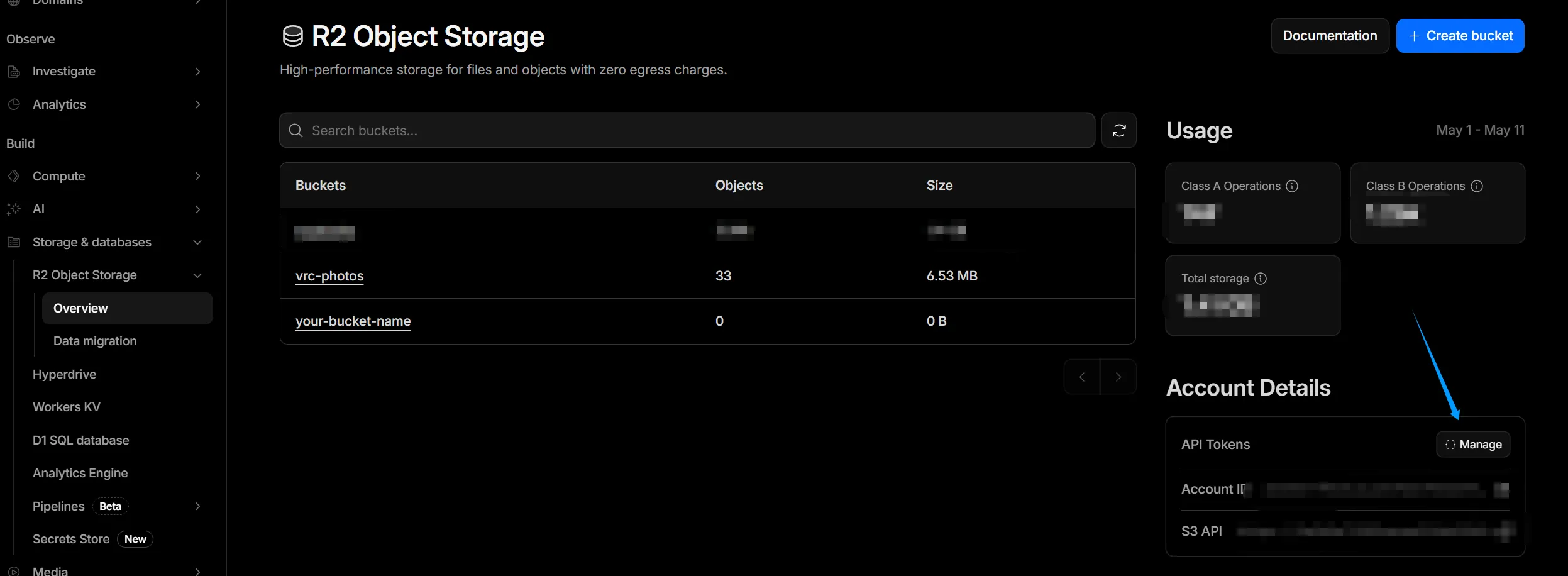 回到 R2 的 Overview 面板,找到 Account Details → API Tokens → Manage,根据你的需要选择 Account/User token。这个案例演示点击 Create Account API token。
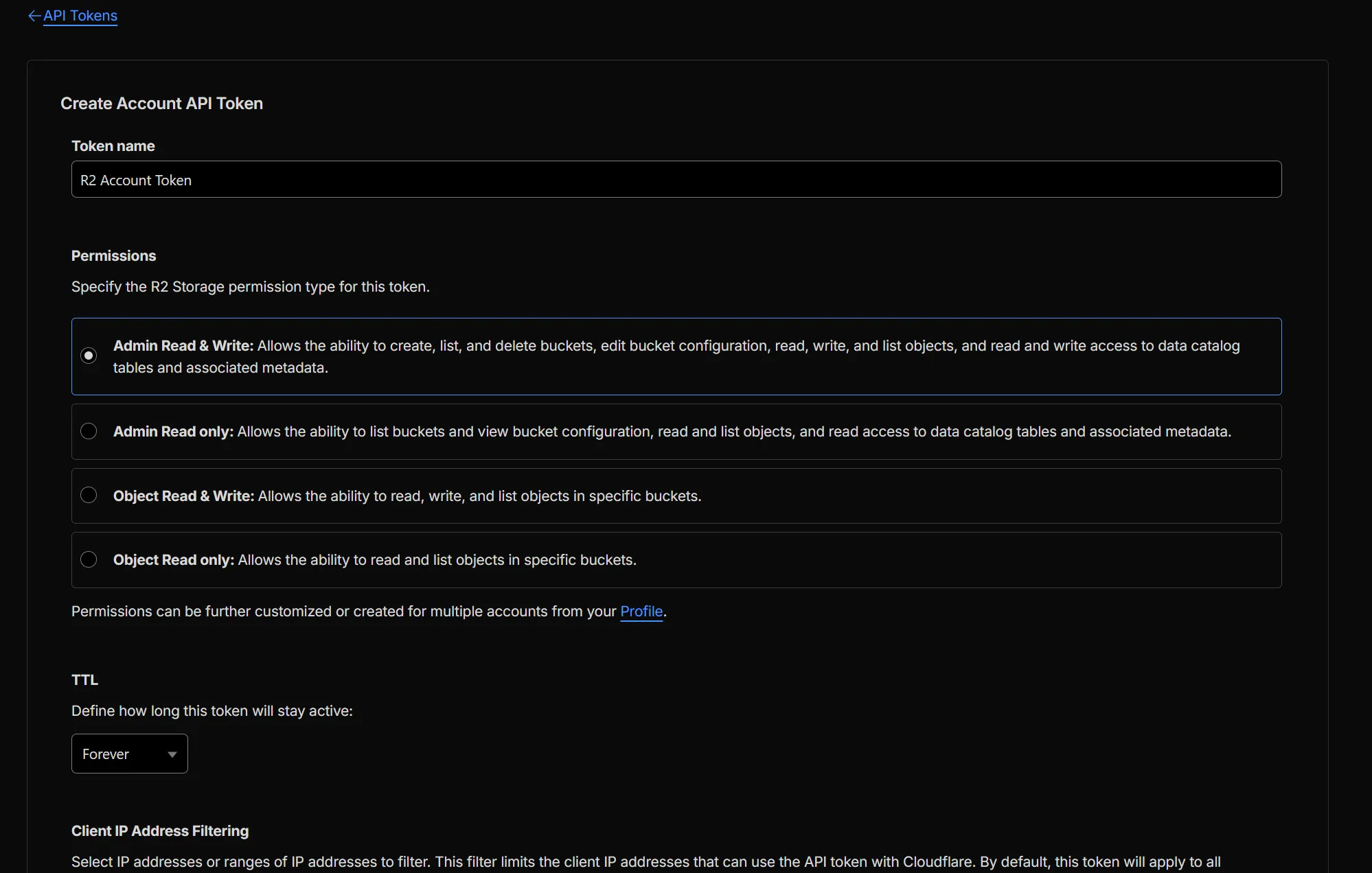
给它一个 Token name。Premissions 选择 Admin Read & Write。TTL 根据你的偏好设置。这个案例使用 Forever。Client IP Address Filtering 留空,然后点击 Create Account/User API Token
在你完成 S3 Image Port 配置或记下所有 Keys 之前,不要关闭这个页面
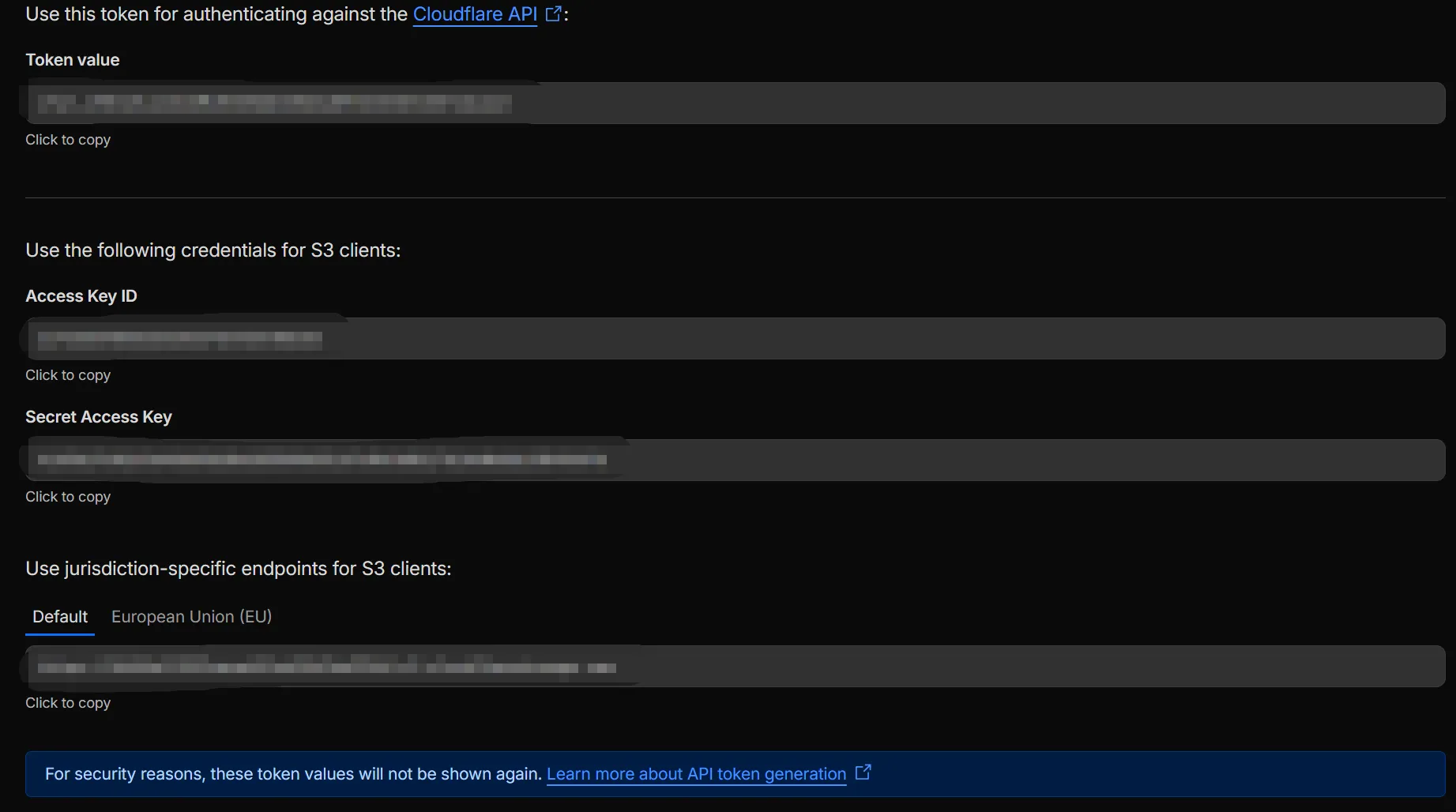
For security reasons, these token values will not be shown again. Learn more about API token generation
7. 连接 S3 Image Port
Section titled “7. 连接 S3 Image Port”接下来,进入 S3 Image Port 的 Settings → S3 页面
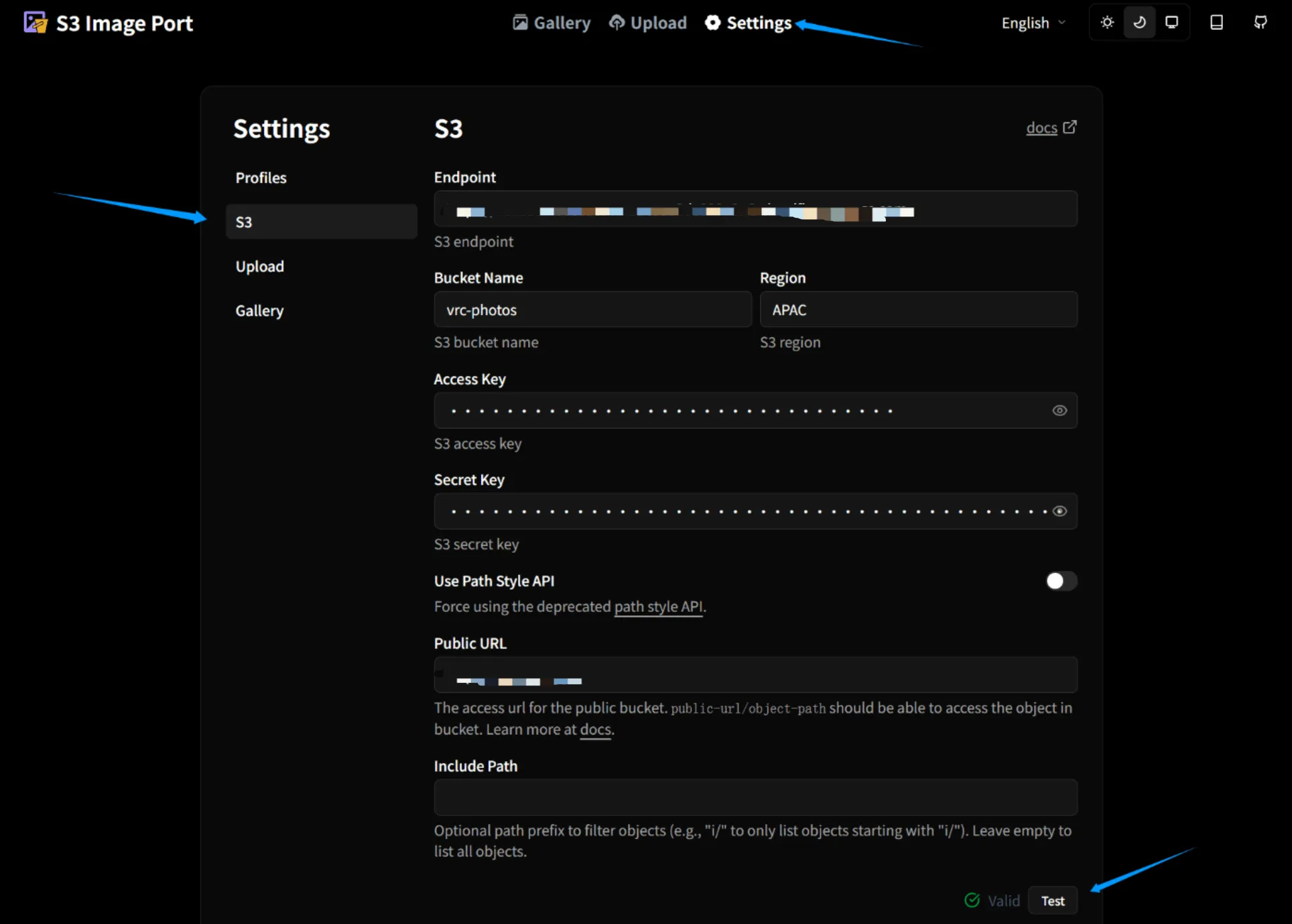
- Endpoint: 填入刚刚 API Token 页面中的 Use jurisdiction-specific endpoints for S3 clients 链接
- Bucket Name: your-bucket-name
- Region: R2 Bucket → Settings → General → Location 或者使用默认值 auto
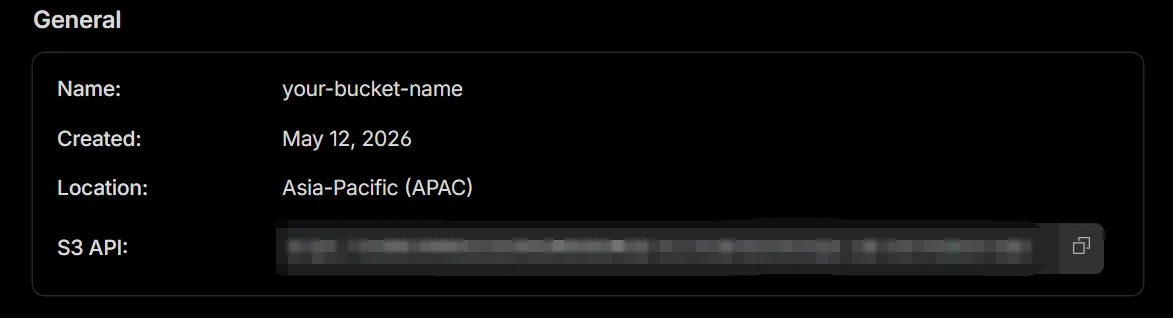
- Access Key: API Token 页面上的 Access Key ID
- Secret Key: API Token 页面上的 Secret Access Key
- Public URL: 连接到 R2 的 Custom Domain 或 Public Development URL。注意它必须以 https:// 开头
然后点击 Test 按钮。如果出现 Valid,配置就完成了
S3 Image Port 和 R2 终于绑定完成
现在你可以切换到 Profiles 页面,点击 Rename,给这个配置文件一个新的名字
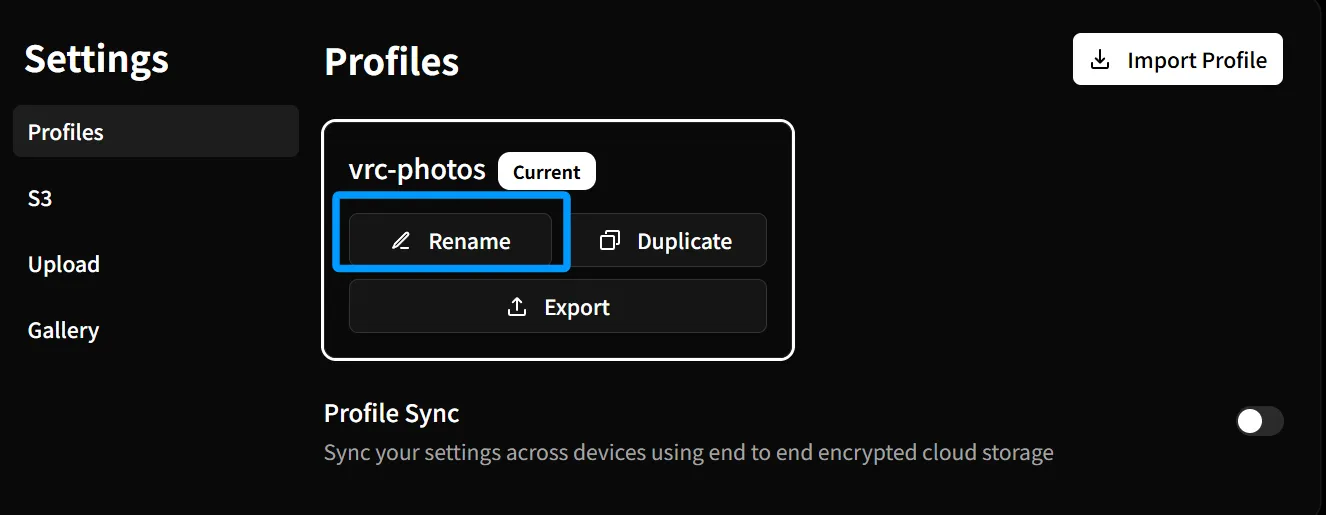
如果你想切换 S3 Image Port 分支,或者使用其他浏览器设备,你不需要重复上面的绑定步骤。只需要点击 Export,将一个 JSON 导出到剪贴板,把它保存在你喜欢的文档里。下次只要把这个 JSON 复制到剪贴板,然后点击 Profiles 页面右上角的 Import Profile。
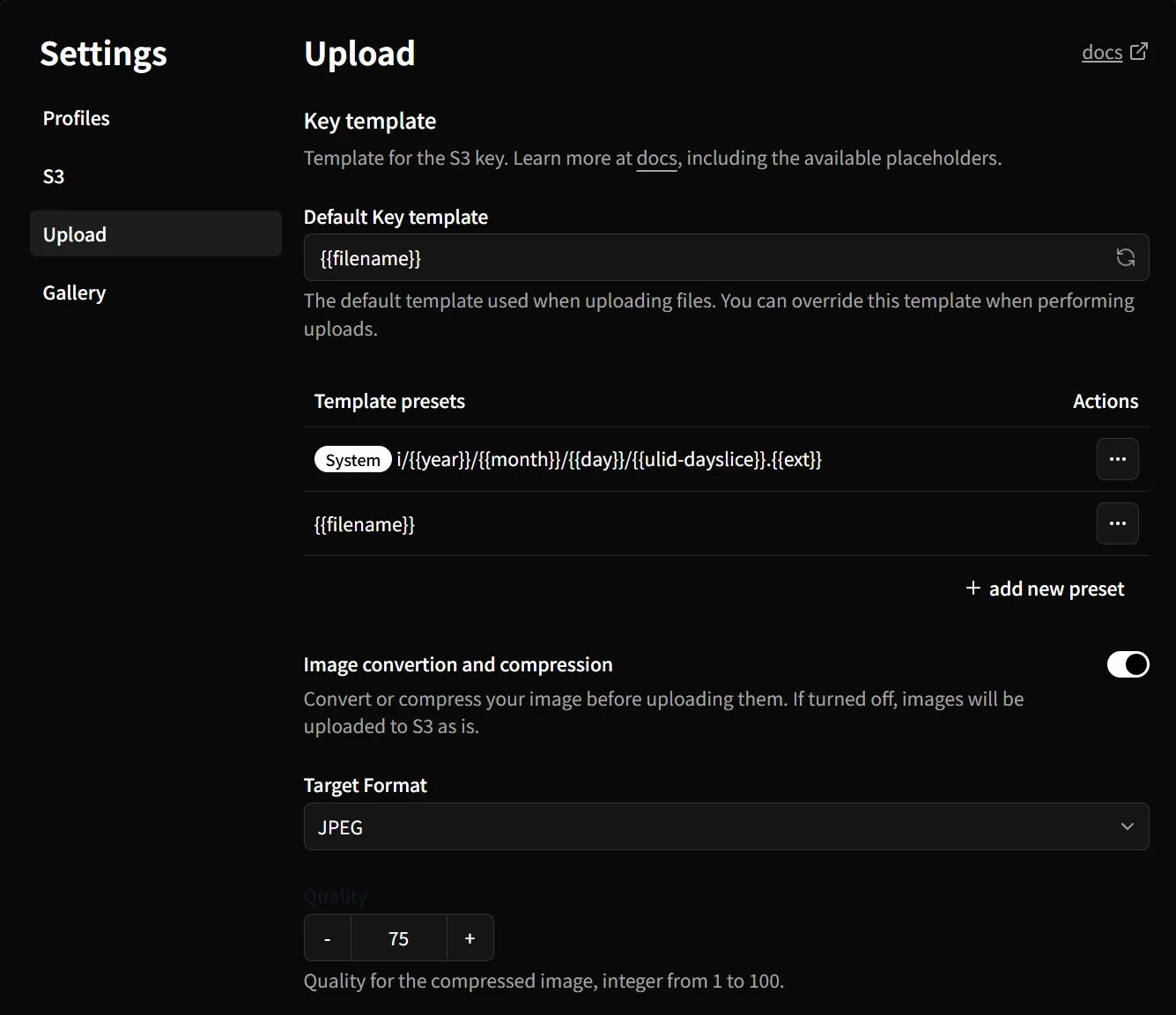
8. 上传图片并复制 URLs
Section titled “8. 上传图片并复制 URLs”Settings Upload page 定义了一些上传图片时的行为。我的 Default Key template 只填写了 {{filename}},这意味着上传图片的默认命名模板只包含文件名。换句话说,上传后的图片名和本地图片名相同。这个解释有点啰嗦,但如果你上传几张图片并看一下路径,就会明白。上面的 docs 链接解释了每个 Key 的用法
Image convertion and compression 可以转换格式并压缩图片。对于网络图片传输需求(VRC RemotePhotoSystem),建议使用 JPEG format and compression
点击导航中的 Upload,上传几张图片,回到 Gallery 并稍微刷新一下,你应该就能看到 R2 中的图片出现在眼前。
接下来你可以凭直觉操作。左上角有一个全选按钮。选择图片后,会出现取消全部选择、复制所选 URLs、删除所选图片(这会删除 R2 Bucket 中的图片)。左下角可以切换每页显示 20、50 或 100 张图片。双击图片可以进入单图查看。
全选 + 复制所选 URLs 功能可以让你快速连接到 RemotePhotoSystemWebtool,这也是我们使用它的原因。