快速开始
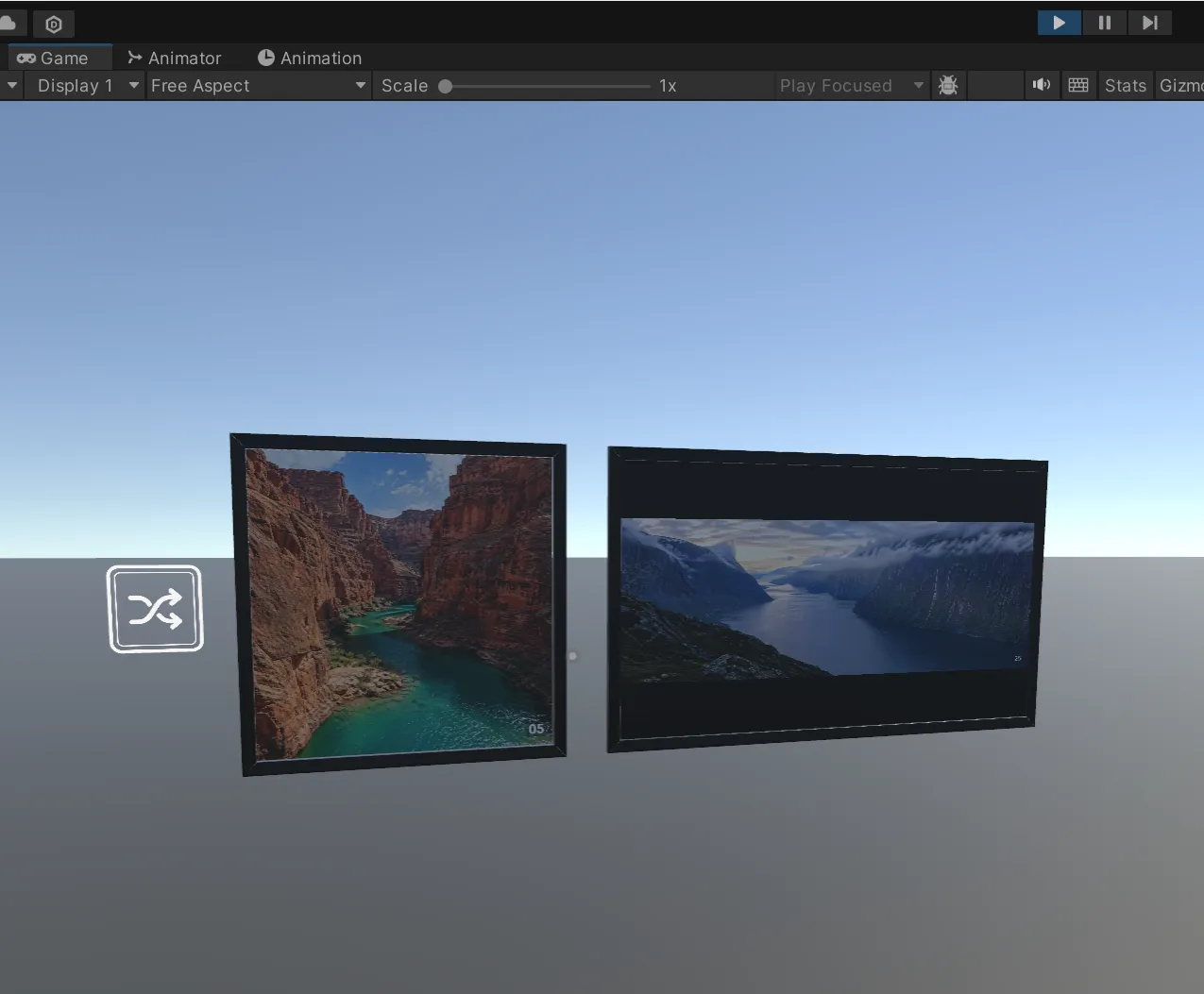
快速开始只做一件事:先让一个随机照片按钮在场景里成功加载远程图片。
这里不会解释太多原理。你可以先按步骤做完,确认运行成功后,再回头阅读其他内容。
0. 环境要求
Section titled “0. 环境要求”准备数张分辨率<=2048 x 2048的图片直链。直链通常以 .jpg、.png、.gif、.webp 等图片格式结尾。更详细的图片要求请参阅 VRChat 官方文档 https://creators.vrchat.com/worlds/udon/image-loading/
推荐使用 jpg 格式和 1024 左右分辨率的图片,以获得更好的网络传输、储存和游戏性能体验
你可以在网页上搜索获取图片直链,也可以把自己的图片上传至图床获取直链,还可以使用 GitHub 仓库或 CloudFlareR2 创建长期稳定的个人图床。关于个人图床可以点击此处详细了解。
请尽量使用以下版本或更高版本:
| 依赖 | 版本 |
|---|---|
| Unity | 2022.3.22f1 |
| VRChat SDK - Worlds | 3.10.3 或更高 |
| VRChat SDK - Base | 3.10.3 或更高 |
更低版本的环境可能也能运行,但可能存在致命错误。
1. 导入 RemotePhotoSystem
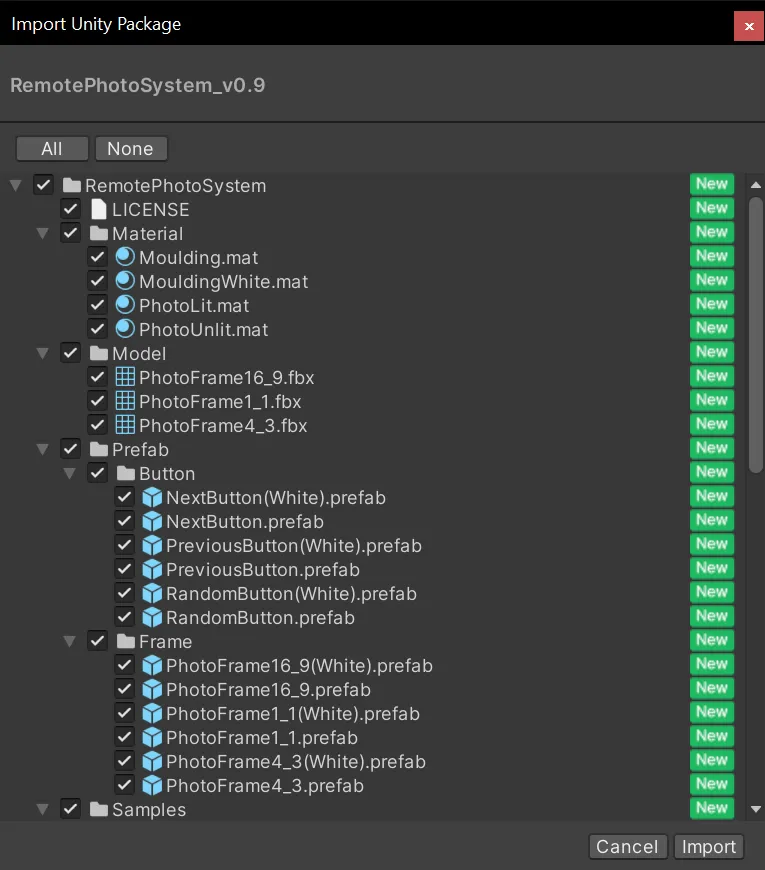
Section titled “1. 导入 RemotePhotoSystem”将 RemotePhotoSystem 的 unitypackage 导入到你的 Unity 项目中。
2. 放入相框和按钮
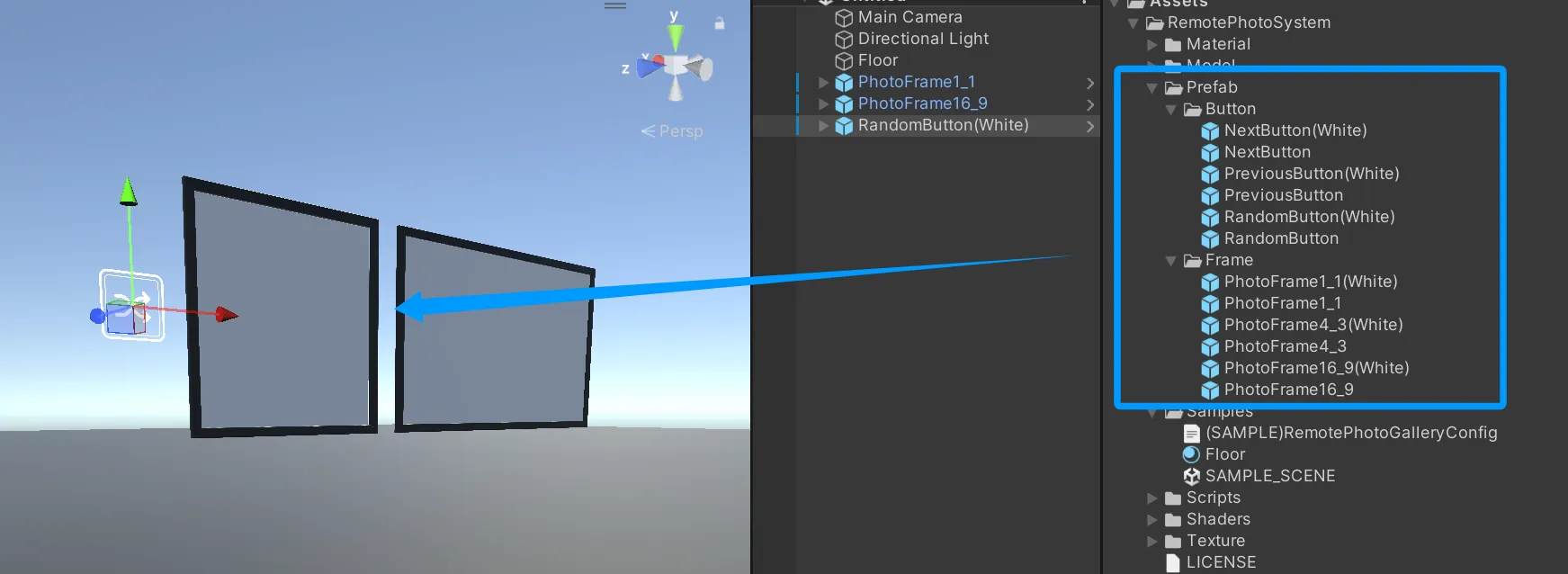
Section titled “2. 放入相框和按钮”在 Prefab 文件夹中找到相框和按钮预制件,把它们拖入场景。
本教程只演示一个随机按钮。随机模式和顺序翻页模式不要在同一个 Manager 里混用。
3. 创建 Manager
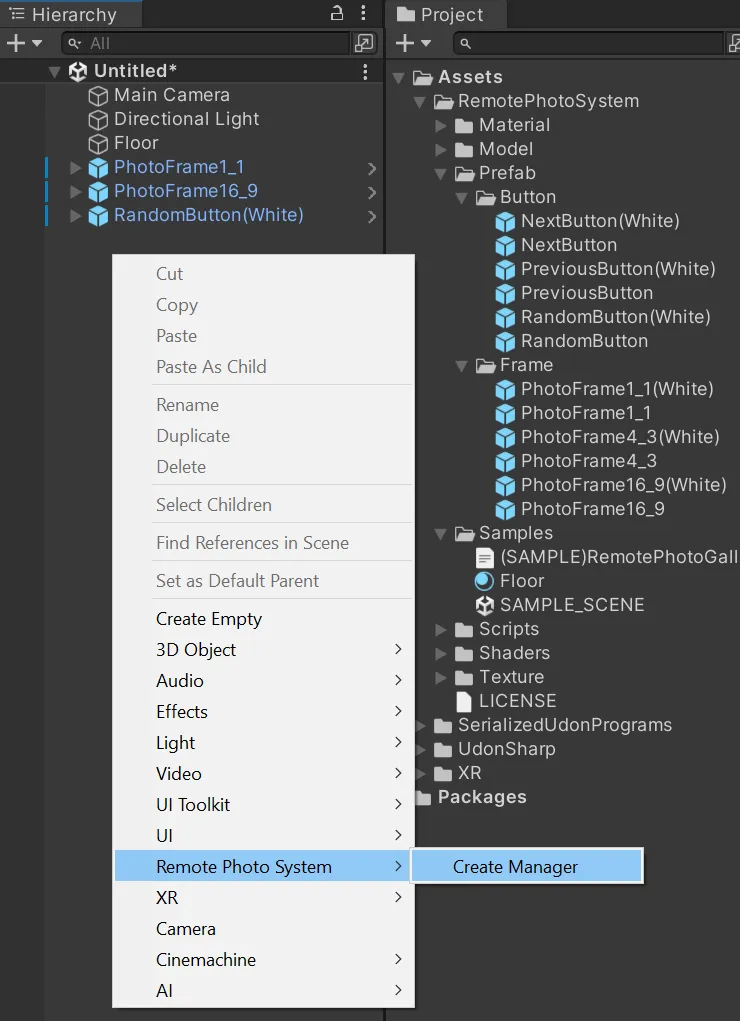
Section titled “3. 创建 Manager”在 Hierarchy 空白处右键,选择:
Remote Photo System -> Create Manager
这会在场景中创建一个带有 RemotePhotoManager 组件的对象。
4. 用 WebTool 制作图库 JSON
Section titled “4. 用 WebTool 制作图库 JSON”打开项目中的 WebTool 文件夹,用浏览器打开 index.html。
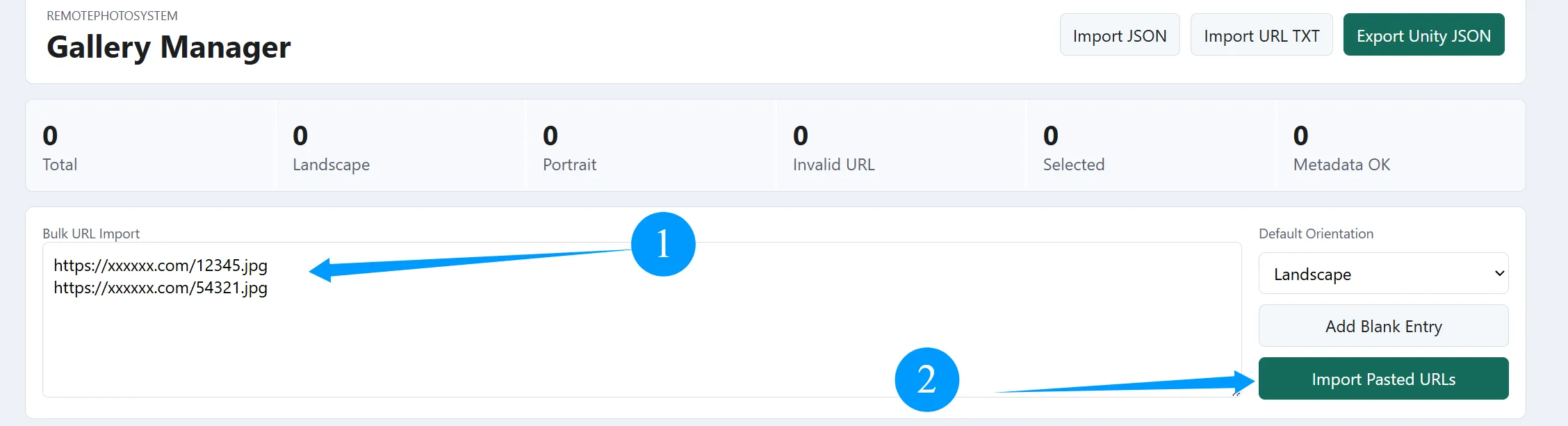
把图片直链粘贴到 Bulk URL Import,每行一个 URL,然后点击 Import Pasted URLs。
5. 自动识别 Landscape / Portrait
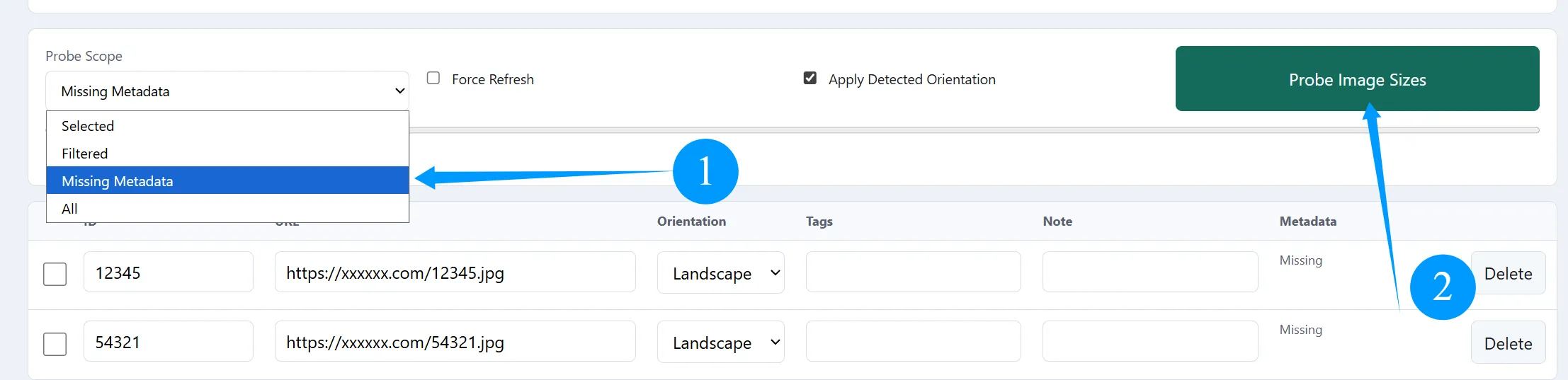
Section titled “5. 自动识别 Landscape / Portrait”向下滚动网页,将 Probe Scope 设置为 Missing Metadata,然后点击 Probe Image Sizes。
网页工具会尝试读取图片尺寸,并自动填写 Orientation。
如果某些图片无法自动识别,手动把它们设为
Landscape或Portrait即可。
6. 导出 Unity JSON
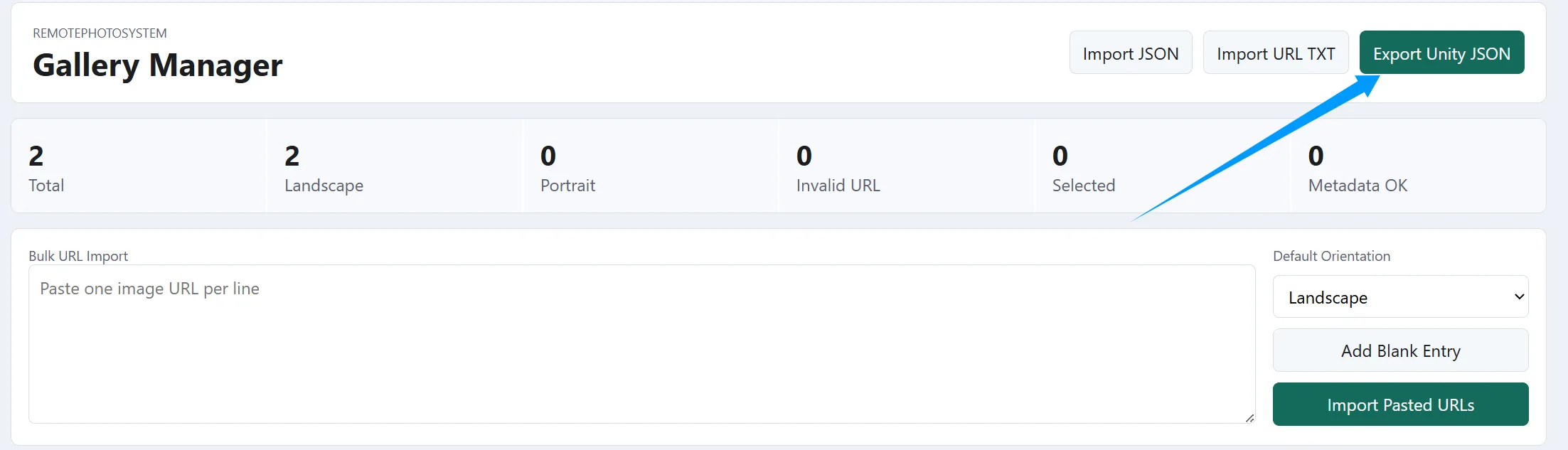
Section titled “6. 导出 Unity JSON”确认图片列表没有问题后,回到网页顶部,点击右上角的 Export Unity JSON。
浏览器会下载一个图库配置文件。把这个 JSON 文件放进 Unity 项目的 Assets 目录中任意你喜欢的位置。
7. 导入图库到 Manager
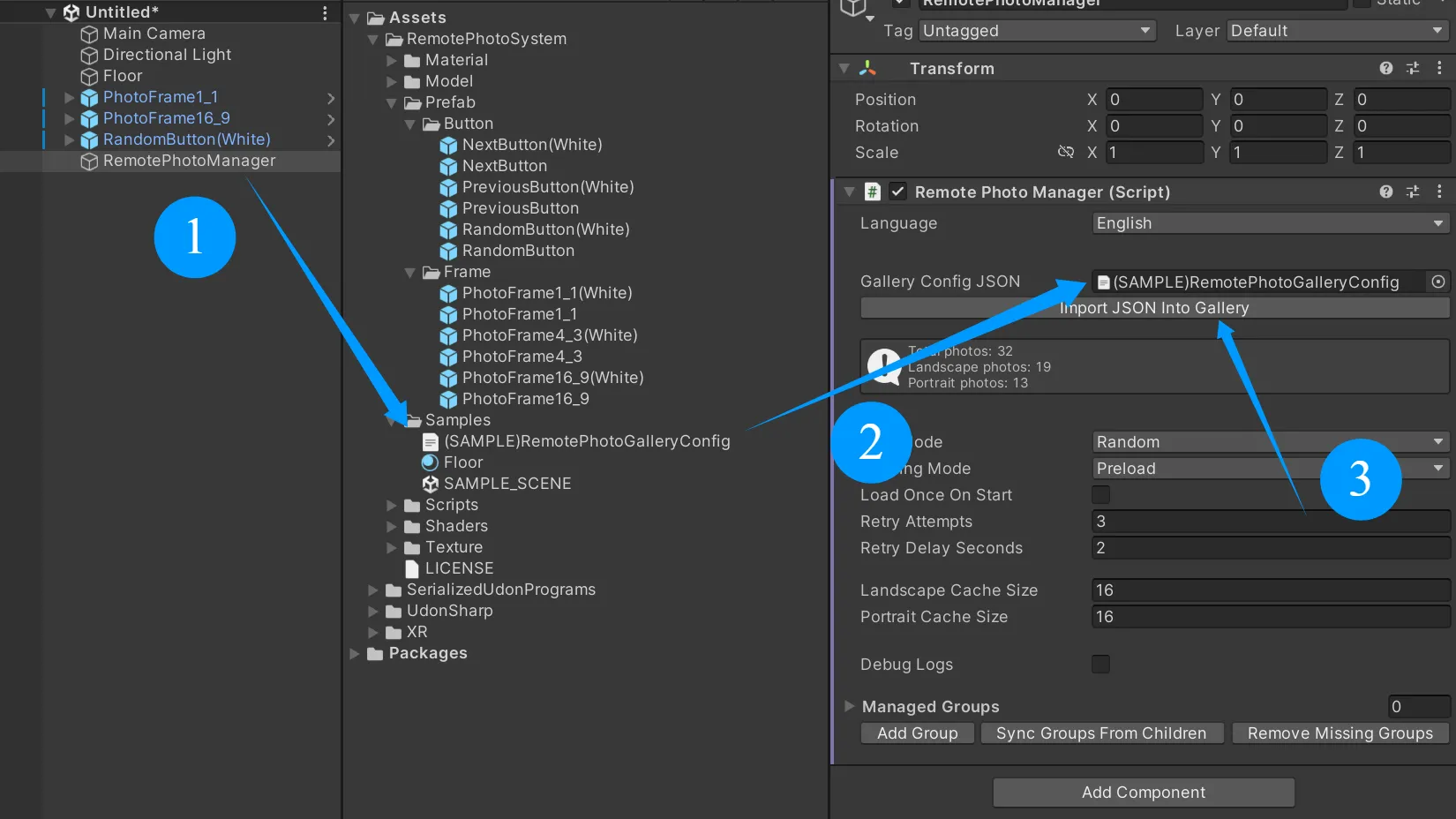
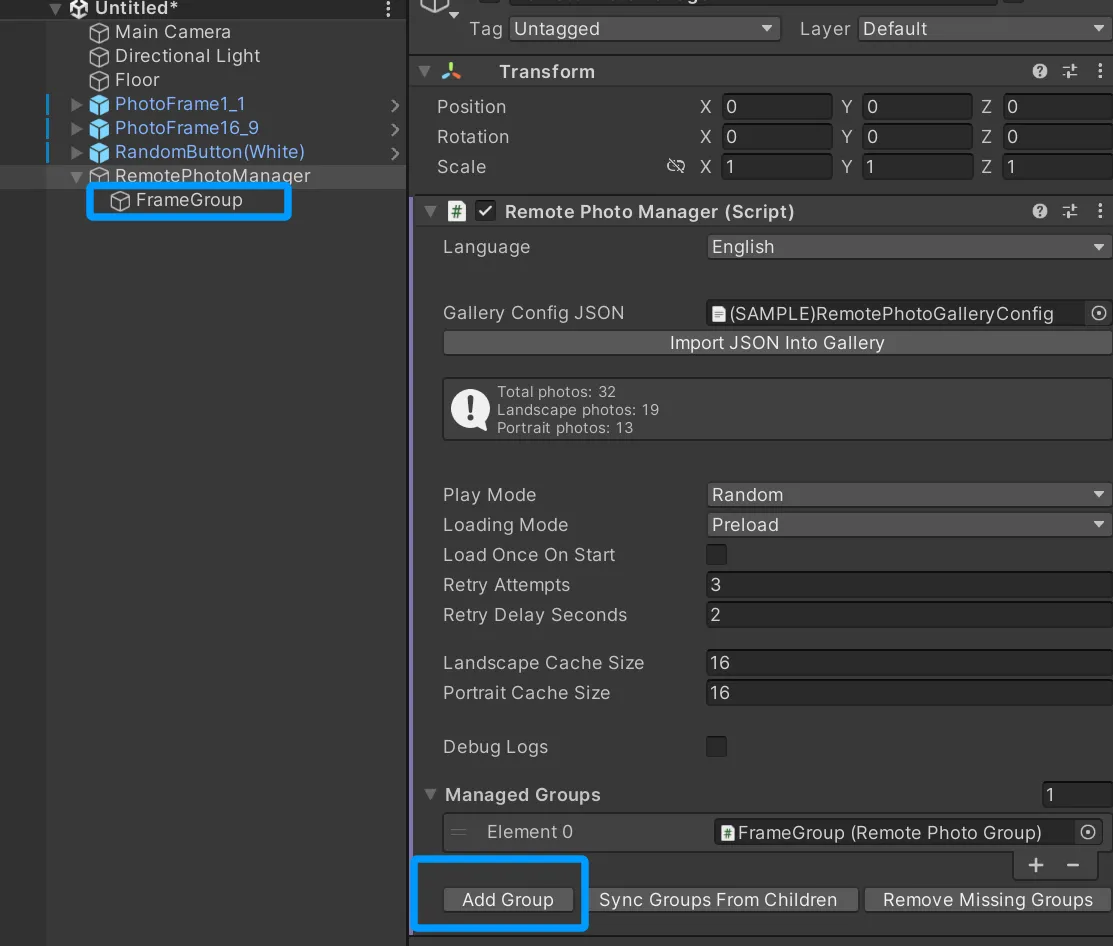
Section titled “7. 导入图库到 Manager”回到 Unity,选中第 3 步创建的 Manager。
将刚刚导出的 JSON 文件拖到 Gallery Config JSON,然后点击:
Import JSON Into Gallery
如果下方的 Total photos 变成你导入的图片数量,就表示图库导入成功。
8. 创建 Group
Section titled “8. 创建 Group”在 Manager Inspector 下方找到 Managed Groups,点击:
Add Group
系统会在 Manager 下面创建一个新的子对象,并自动挂上 RemotePhotoGroup。
9. 把相框加入 Group
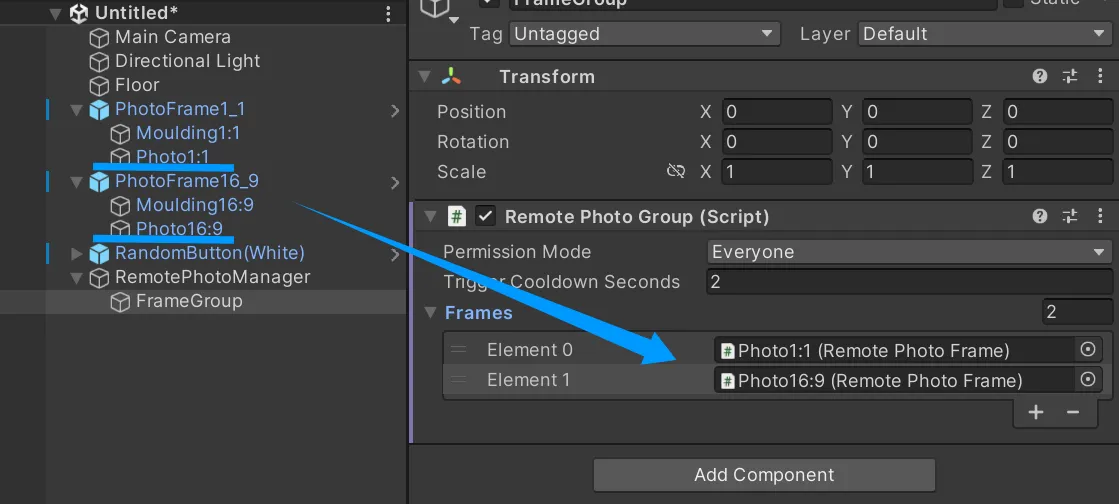
Section titled “9. 把相框加入 Group”展开相框预制件层级,找到真正显示照片的 Photo 子对象。
选中刚刚创建的 Group,把这些 Photo 子对象拖入 Group 的 Frames 列表。
Frames的顺序就是图片分配和加载的顺序。先按场景里从左到右、从近到远之类的直觉顺序放就可以。
10. 连接按钮
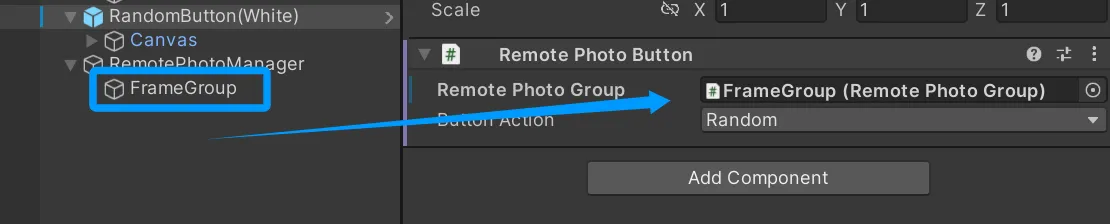
Section titled “10. 连接按钮”选中按钮对象,把刚刚创建的 Group 拖到按钮组件的 Remote Photo Group。
然后确认 Button Action 设置为:
Random
11. 运行测试
Section titled “11. 运行测试”进入 Play Mode,点击按钮。
如果配置正确,相框会开始加载远程图片。