セルフホスト画像ソリューション
セルフホスト画像を使う理由
Section titled “セルフホスト画像を使う理由”画像の直リンクを取得する方法はいろいろあります。最も一般的なのは画像ホスティングサービスのプラットフォームです。便利で、成熟したappがあり、画像を渡すとURLを返してくれます。ただし、それらはあなたの画像を審査するかもしれませんし、あなたの画像を漏らすかもしれませんし、勝手に削除するかもしれません。理由は、この方式でホストされた画像では、あなた自身の画像に対してより大きな制御権を持てないからです。Cloudflare R2、AWS S3のような有名クラウドサービスが提供するクラウドストレージを使い、自分で画像ホスティングサービスを構築すれば、サーバーからクライアントまで、自分の画像に対する全経路の制御を得られます。VRCアルバムにとっては、それらが提供する無料枠ですでに使用需要を満たせます。
ここではCloudFlareR2という一つの方法だけを紹介します。これは私自身が使っている方法でもあります。
1. ドメインと R2 のアクセス方法
Section titled “1. ドメインと R2 のアクセス方法”この方法を使うなら、自分のドメインを持っているのが一番よいです。最も直接的な利点は、画像読み込みが安定して速くなることです。同時に、一部のネットワーク制限地域のプレイヤーもあなたの画像を見られる可能性があります。もちろん、R2が提供する開発テスト用ドメインを使っても、RemotePhotoSystem方式は正常に動作できます。
CloudFlareの公開R2バケットに関するドキュメントでは、カスタムドメインの利点が説明されています: https://developers.cloudflare.com/r2/buckets/public-buckets/
| 比較項目 | r2.dev テストドメイン | カスタムドメイン |
|---|---|---|
| 位置付け | 開発 / テスト環境 | 正式な本番環境 |
| ドメイン | ランダムに割り当てられた意味不明なドメイン | example.com のような一般的なWebサイト風のドメイン |
| レート制限 | rate limit があり、超過すると一時的に throttled され、429 Too Many Requests が返る可能性があります | このレート制限ルールは適用されず、カスタムドメインはCloudFlareプランが提供する高品質なサービスを使用します |
| キャッシュ | 非対応 | Cloudflare Cache によるR2アクセスの高速化に対応 |
| CDN高速化 | 非対応 | CDN高速化に対応し、グローバルアクセスが可能 |
| セキュリティ | とても弱く、カスタマイズできません | CloudFlareのDDoS防御、不正利用対策、AIクローラー制御など、多くのセキュリティ対策を使用します |
ドメインの取得については、CloudFlareで直接購入してもよいですし、他のドメインサービス業者から購入してもよいです。私の例では、NameSiloで.topドメインを1年$1.88で購入しました。このドメインの更新には毎年$4.88が必要です。

ドメインを入手したら、CloudFlareでドメインを追加する案内に従ってドメインをCFへ接続し、その後CFにドメインのDNSを完全に管理させ、セキュリティ防御などのスイッチを設定します。心配しなくて大丈夫です。CloudFlareが推奨設定を提示してくれます。
ドメイン購入やCloudFlareへのドメイン接続の過程で何か詰まることがあれば、動画サイトで関連チュートリアルを検索してください。この種の操作には成熟したチュートリアルが多くあります。あるいはCloudFlareやドメインサービス業者のヘルプドキュメントを確認したり、AIに聞いたりしてください。
流れに慣れている開発者向けの短いガイドはこちらです https://imageport.app/en/docs/for-cloudflare-r2

2. R2 Bucket を作成する
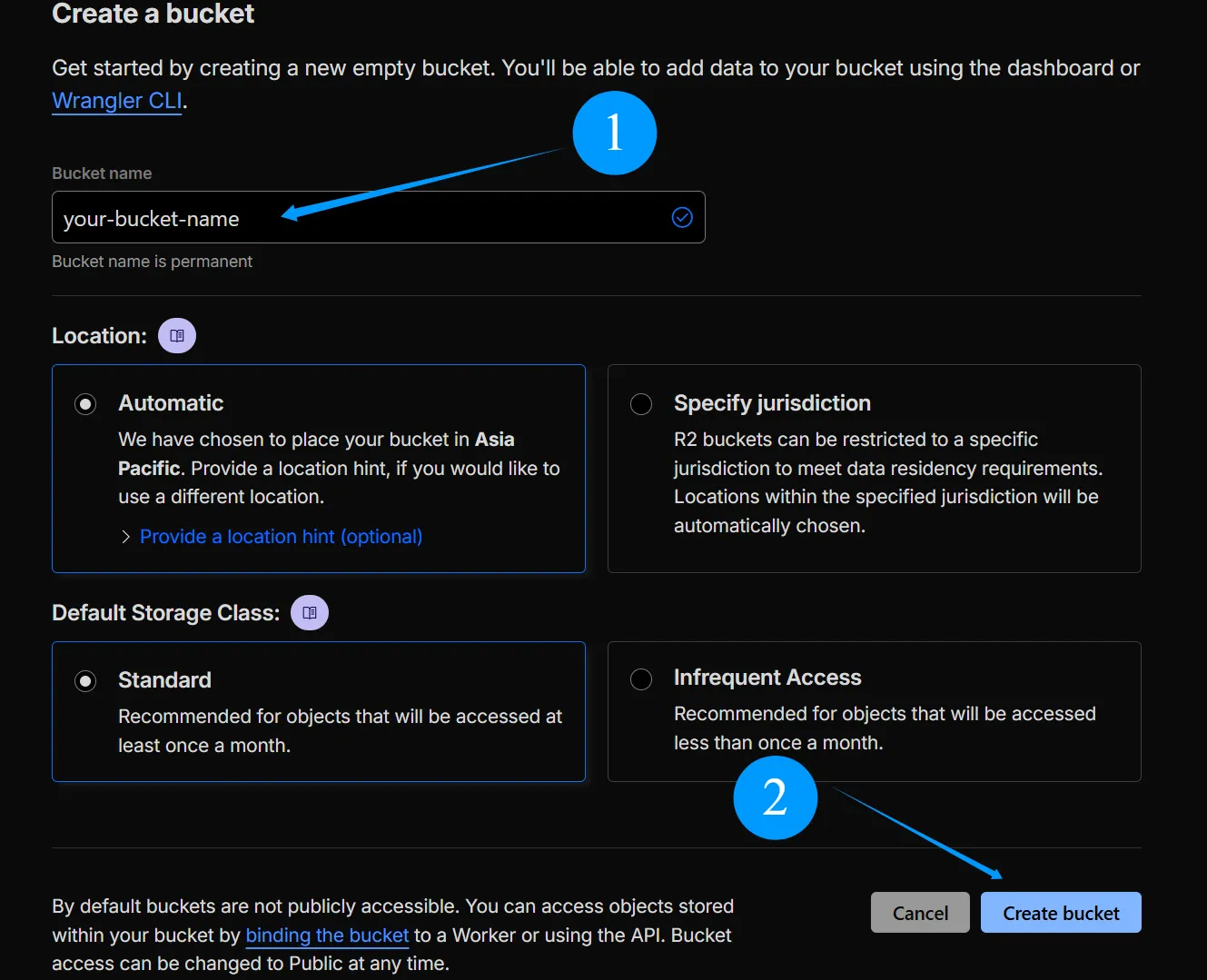
Section titled “2. R2 Bucket を作成する”ようやくR2の段階です。CloudFlareのサイドバーでR2 Object Storageを見つけ、Create Bucketをクリックします
このbucketに名前を付けます。LocationがあなたのVRCワールドの主なプレイヤーがいる地域かどうか確認してください。違う場合は手動で指定できます。Default Storage ClassがStandardになっていることを確認し、Create bucketをクリックします。
3. カスタムドメインを紐付ける、または r2.dev を有効化する
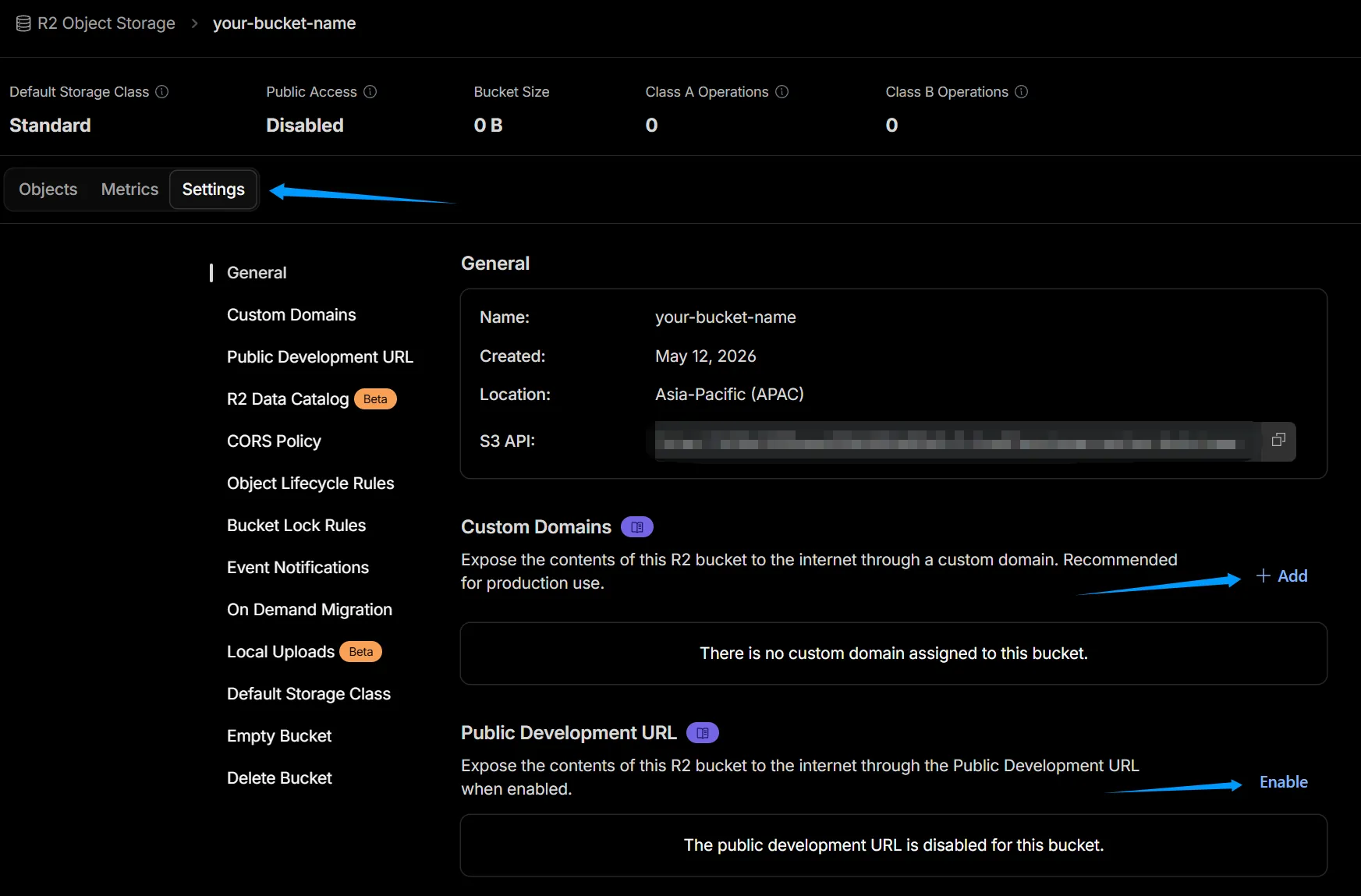
Section titled “3. カスタムドメインを紐付ける、または r2.dev を有効化する”おめでとうございます。R2 Bucketを作成できました。ただし、まだ画像を急いでアップロードしないでください。Settingsをクリックします。自分のドメインを購入して紐付けている場合は、Custom DomainsのAddボタンをクリックし、CFの案内に従ってこのR2 Bucketにドメインを割り当てます。あなたのドメインをVRCアルバムだけに使うつもりではない場合、または将来の開発余地も残したい場合は、R2にサブドメインを割り当ててください。
- サブドメイン:xxxx.your-domian.com
- メインドメイン:your-domian.com
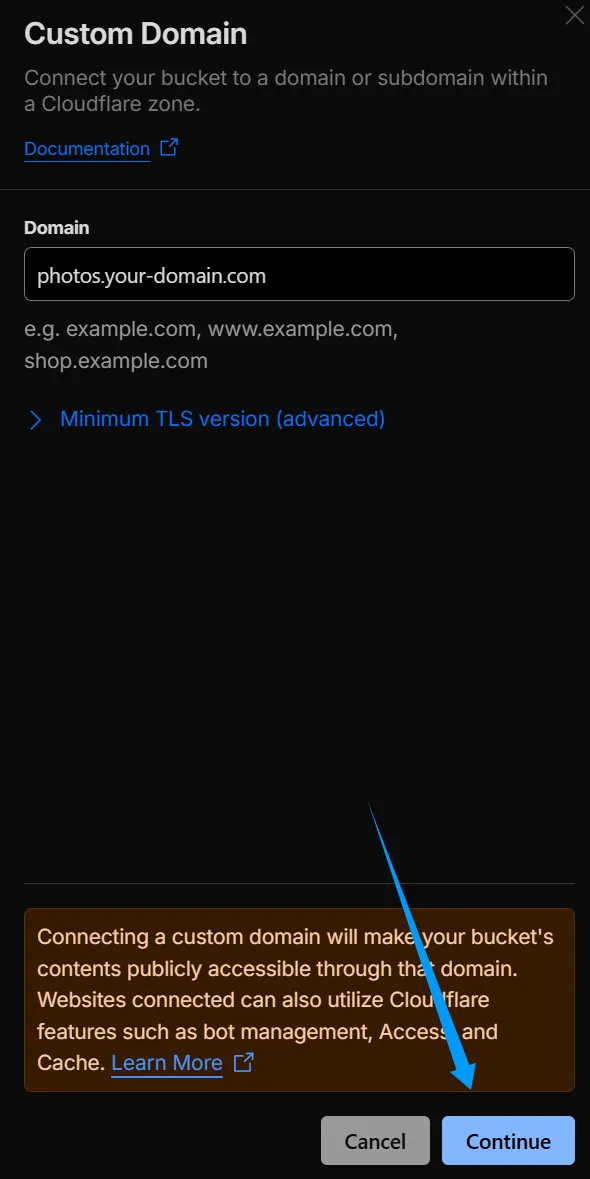
AddのボックスでR2用のサブドメインを付けるだけでよいです。画像のように前にphotosを付ければサブドメインとして判定されます。Continueをクリックした後の確認画面でConnect domainをクリックし、少し待てば、今はあなたのドメインでR2にアクセスできるはずです。
先にR2の開発テスト用ドメインを使いたい場合は、Public Development URL の後ろにある Enable をクリックする必要があります。このとき確認ウィンドウが表示され、入力欄にallowと入力してAllowボタンをクリックします。これで**.r2.devドメイン**を取得できるはずです。
4. 画像管理方法
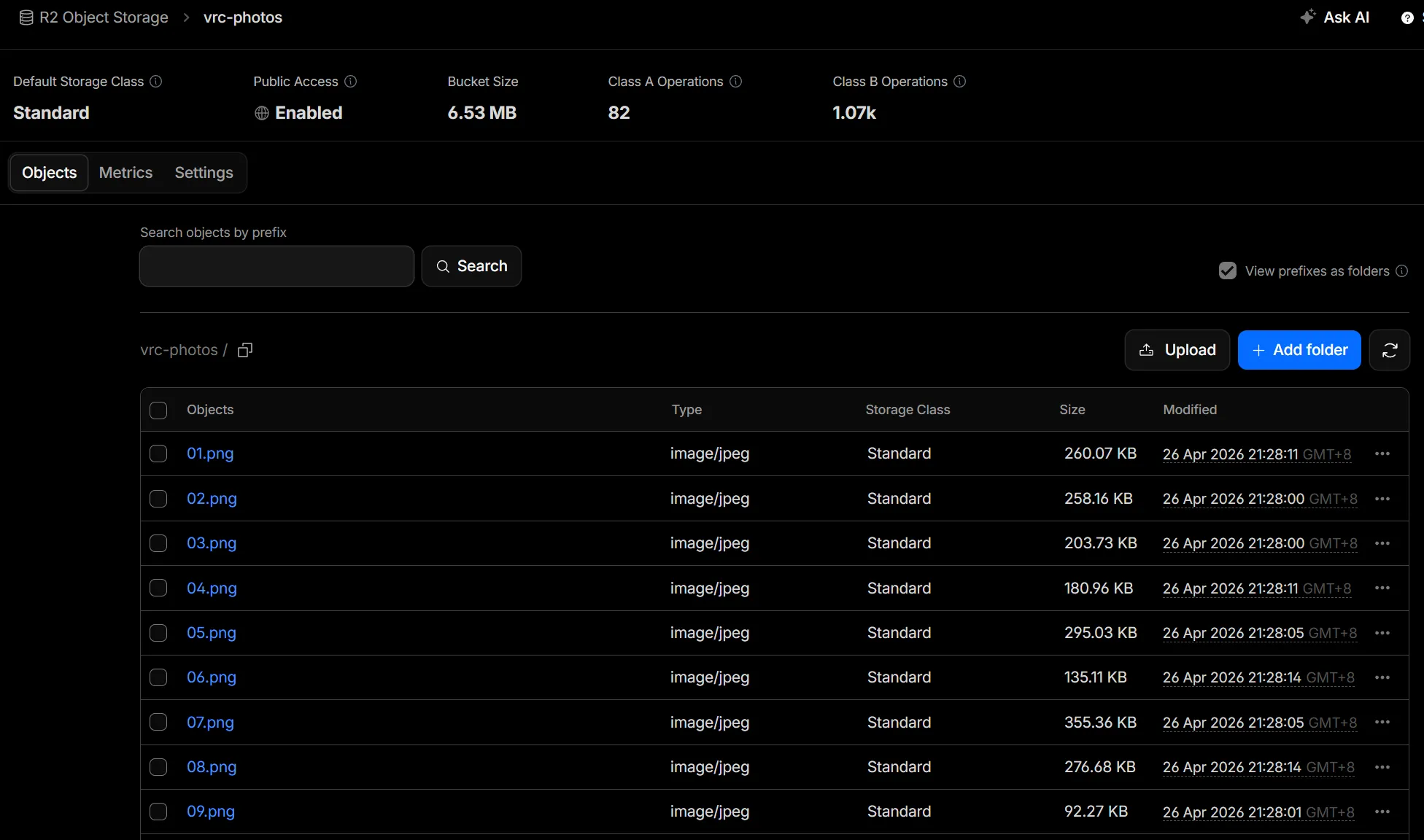
Section titled “4. 画像管理方法”次は画像をアップロードします。ただしアップロードの前に、R2のストレージバケットの画像管理画面は下の画像のような純粋なディレクトリ構造であり、画像を視覚的に操作する画面がないことを知っておく必要があります。画像管理をスムーズに行うために、私はこれをおすすめします:
S3 Image Port ——A dashboard to manage your images in S3 buckets.
https://github.com/yy4382/s3-image-port
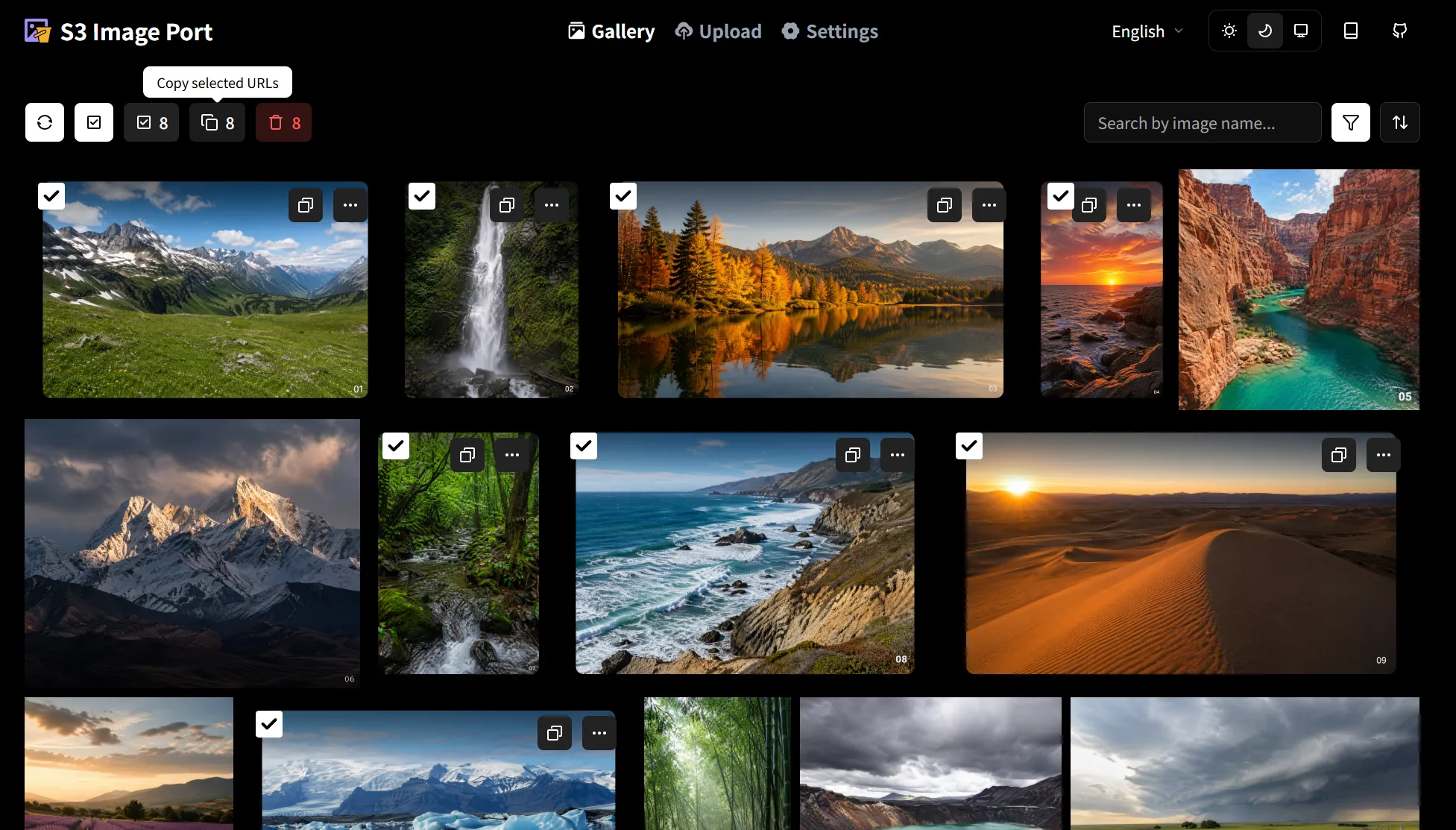
S3 Image Portはこのような直感的な操作画面を提供し、R2と直接連携できます。S3 Image Portで画像のアップロード/削除ができ、アップロード前の画像圧縮にも対応しているため、保存容量を節約し、ネットワーク転送にも有利です。さらに、どんなプログラムもダウンロードする必要はありません。これは静的フロントエンドアプリケーションで、https://imageport.app/ にアクセスすれば直接使えます。あなたのR2認証情報はブラウザローカルに保存されるか、暗号化してリモートRedisサービスへ同期できます。S3 Image Port自体は画像を保存せず、画像配信も担当せず、完全にバックエンドを持ちません。
この文書の完成時点では、S3 Image PortにはまだURLs一括コピー機能が追加されていません。RPS Webツールとの接続を便利にするため、私のブランチを使うことを検討できます https://github.com/thok404/s3-image-port/tree/feature/gallery-bulk-actions ==このブランチには設定ファイル同期機能がありません==
直接使用できるWebアプリ: https://imageport.thok.top/
簡潔なS3 Image Port公式ガイドも確認できます https://imageport.app/en/docs/for-cloudflare-r2
重要な訂正: API Token の権限は Object Read & Write ではなく、Admin Read & Write を選択してください。
下の画像付きチュートリアルも確認できます
5. R2 CORS を設定する
Section titled “5. R2 CORS を設定する”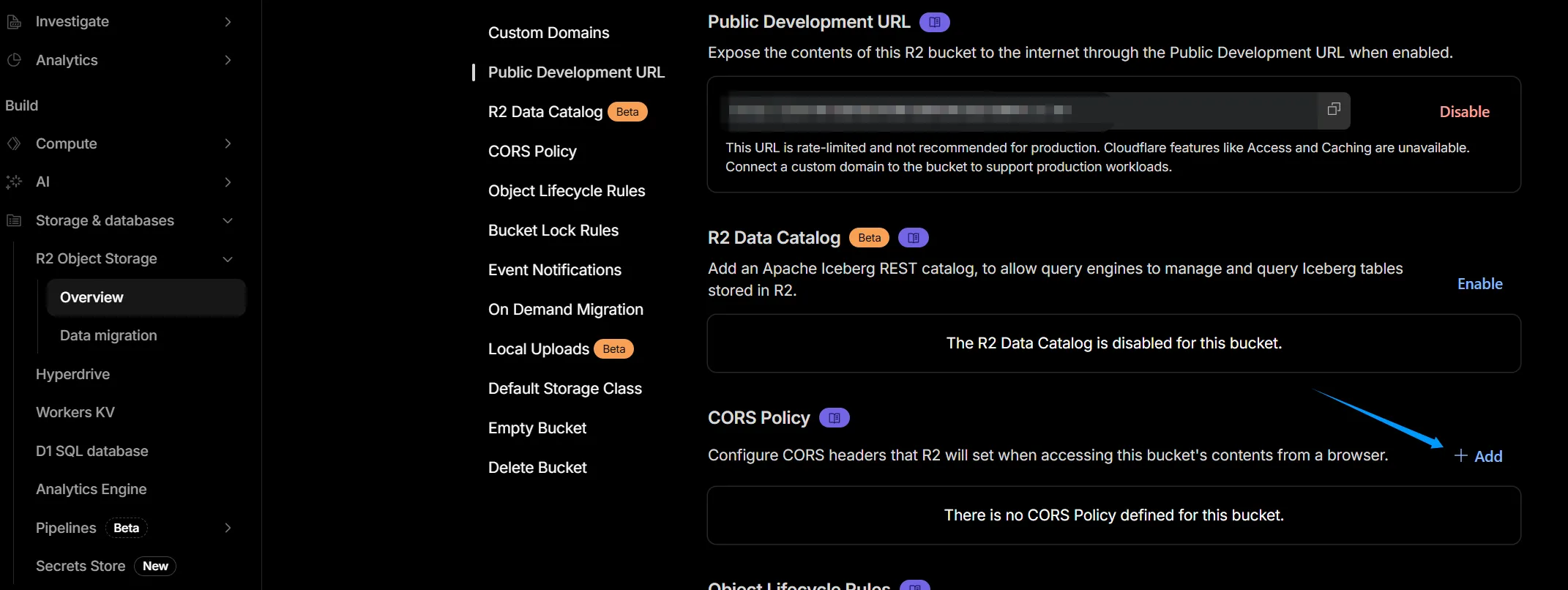
まずR2がS3 Image Portからアクセスされることを許可します。R2 Settingsページに戻り、CORS Policyを見つけ、Addをクリックし、表示されたコードボックスの内容をすべて削除して、次に置き換えます:
[ { "AllowedOrigins": ["https://imageport.thok.top"], "AllowedMethods": ["GET", "PUT", "DELETE", "HEAD", "POST"], "AllowedHeaders": ["*"] }]その後Saveをクリックします。これであなたのR2はimageport.thok.topからのリクエストを受け付けられます。元プロジェクトのmainブランチを使う場合は、下のコードを使ってください。
[ { "AllowedOrigins": ["https://imageport.app"], "AllowedMethods": ["GET", "PUT", "DELETE", "HEAD", "POST"], "AllowedHeaders": ["*"] }]6. R2 API Token を作成する
Section titled “6. R2 API Token を作成する”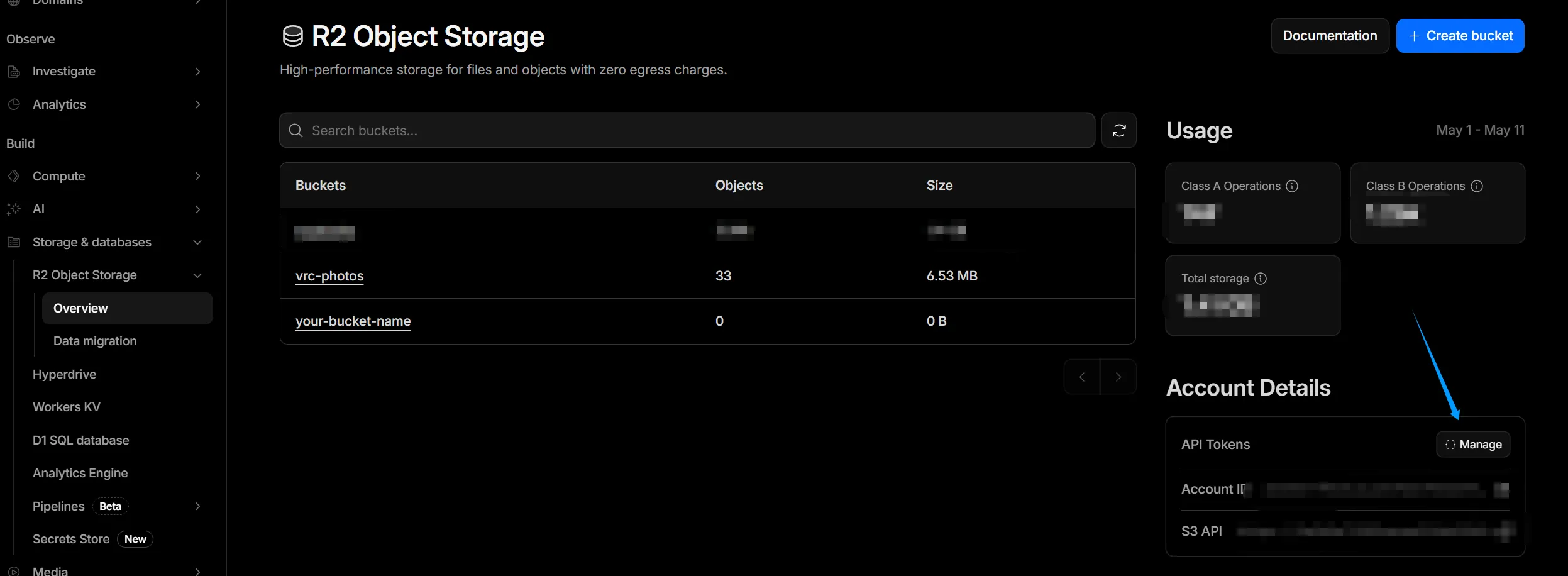
R2のOverviewパネルに戻り、Account Details → API Tokens → Manageを見つけます。必要に応じてAccount/Userトークンを選びます。この例ではCreate Account API tokenをクリックして説明します。
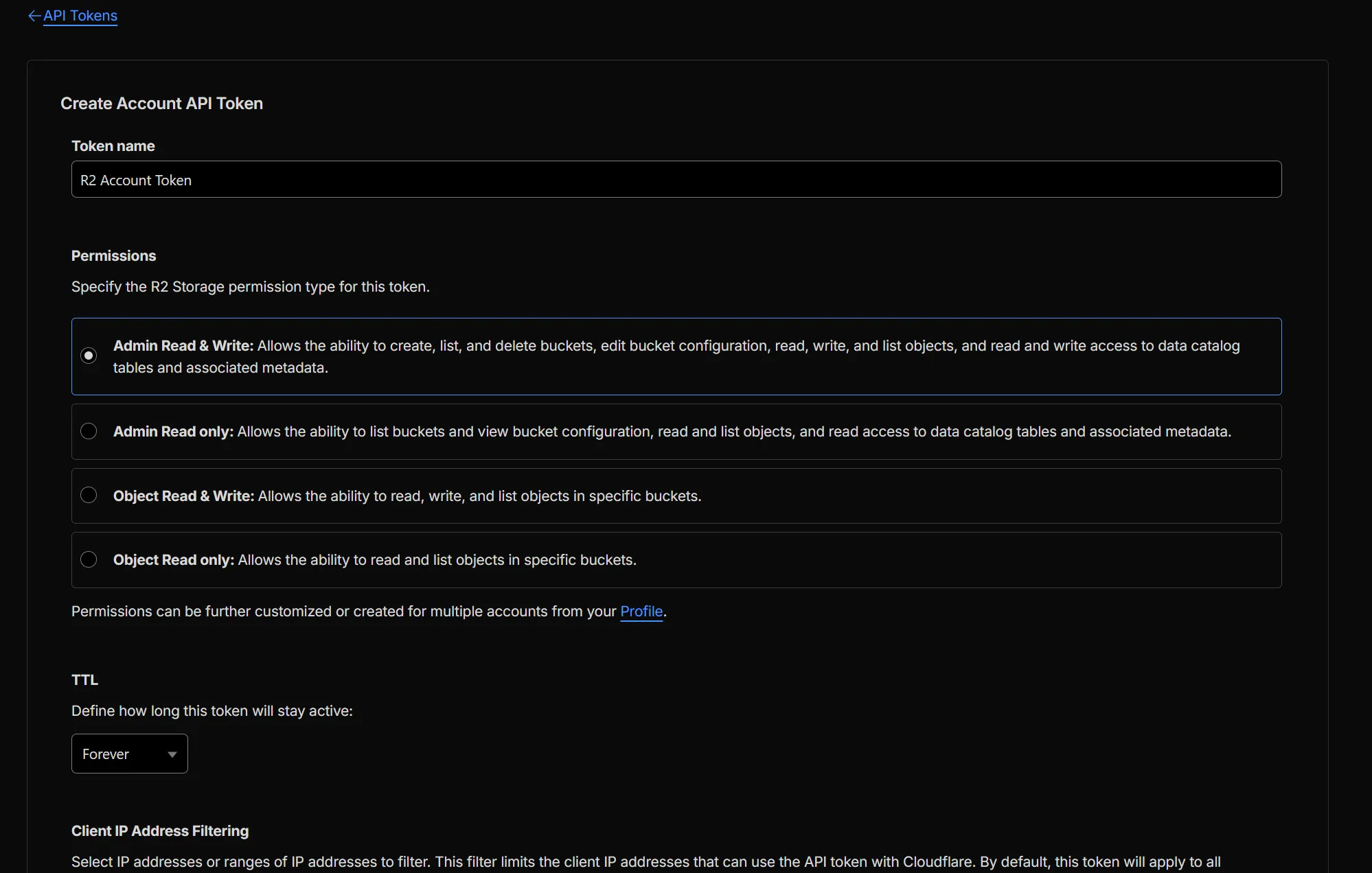
Token nameを付けます。PremissionsはAdmin Read & Writeを選びます。TTLは好みに応じて設定し、この例ではForeverを使います。Client IP Address Filteringは空のままにし、Create Account/User API Tokenをクリックします
S3 Image Portの設定を完了するか、すべてのKeyを記録するまで、このページを閉じないでください
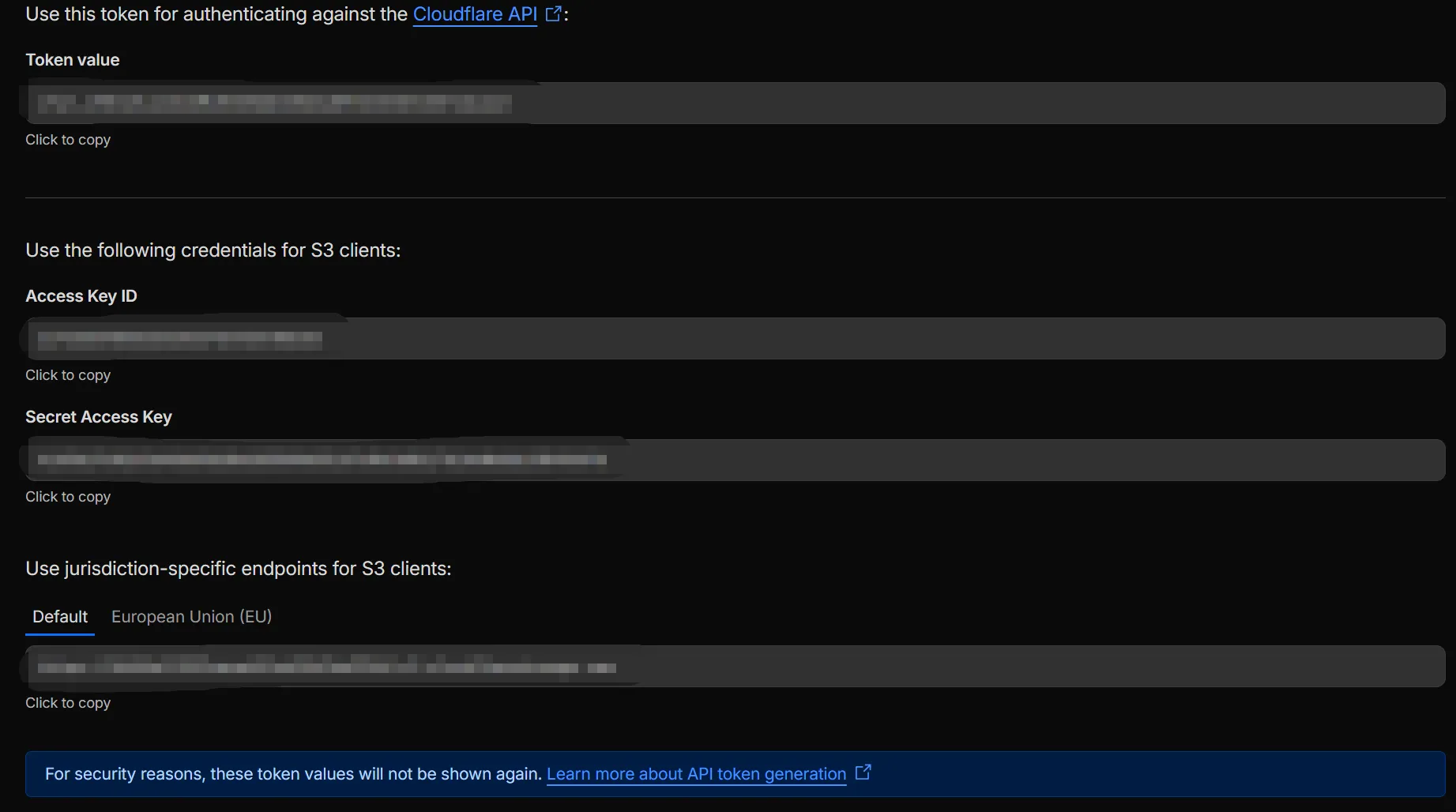
For security reasons, these token values will not be shown again. Learn more about API token generation
7. S3 Image Port に接続する
Section titled “7. S3 Image Port に接続する”次にS3 Image PortのSettings → S3ページに入ります
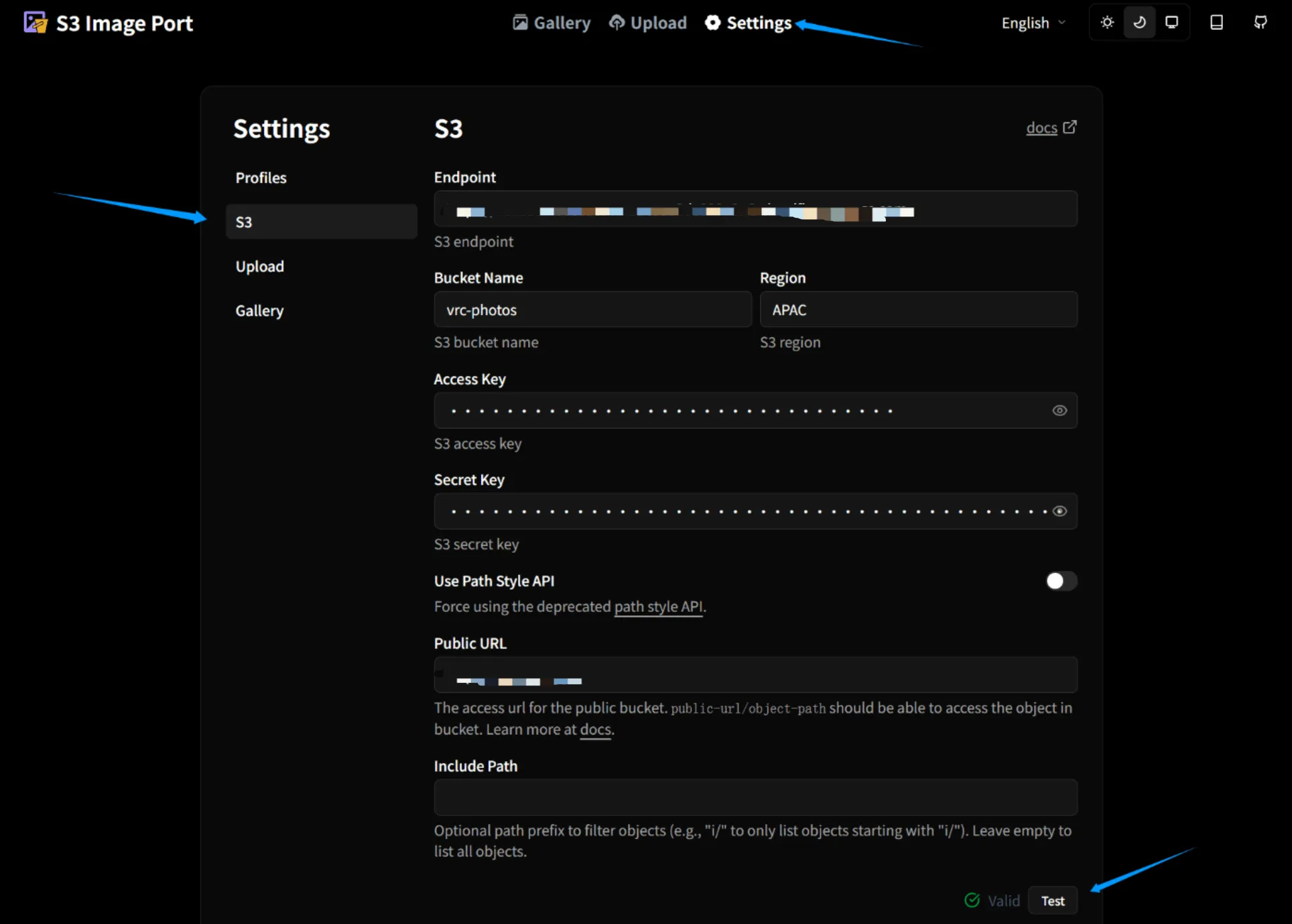
- Endpoint:先ほどのAPI TokenページにあるUse jurisdiction-specific endpoints for S3 clients:リンクを入力
- Bucket Name:your-bucket-name
- Region:R2 Bucket → Settings → General → Location またはデフォルト値autoを使用
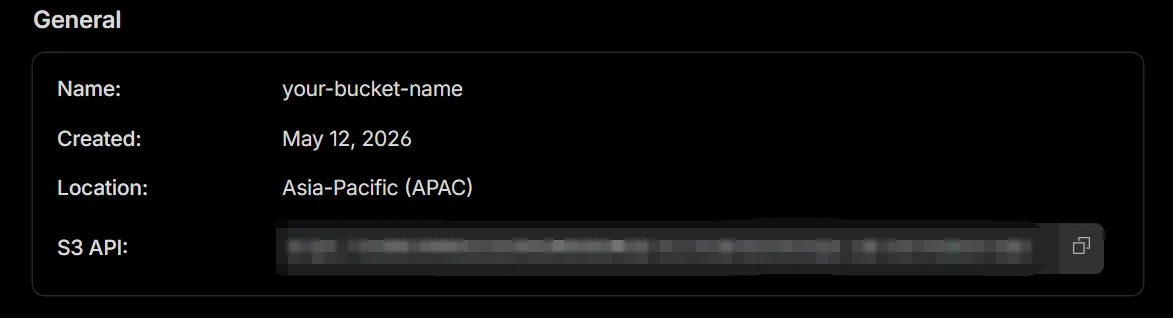
- Access Key:API Tokenページの Access Key ID
- Secret Key:API Tokenページの Secret Access Key
- Public URL:R2に関連付けたCustom DomainまたはPublic Development URL。https://で始まる必要があります
その後Testボタンをクリックし、Validが表示されれば設定完了です
S3 Image PortとR2の紐付けがようやく完了しました
これでProfilesページに切り替え、Renameをクリックしてこの設定ファイルに新しい名前を付けられます
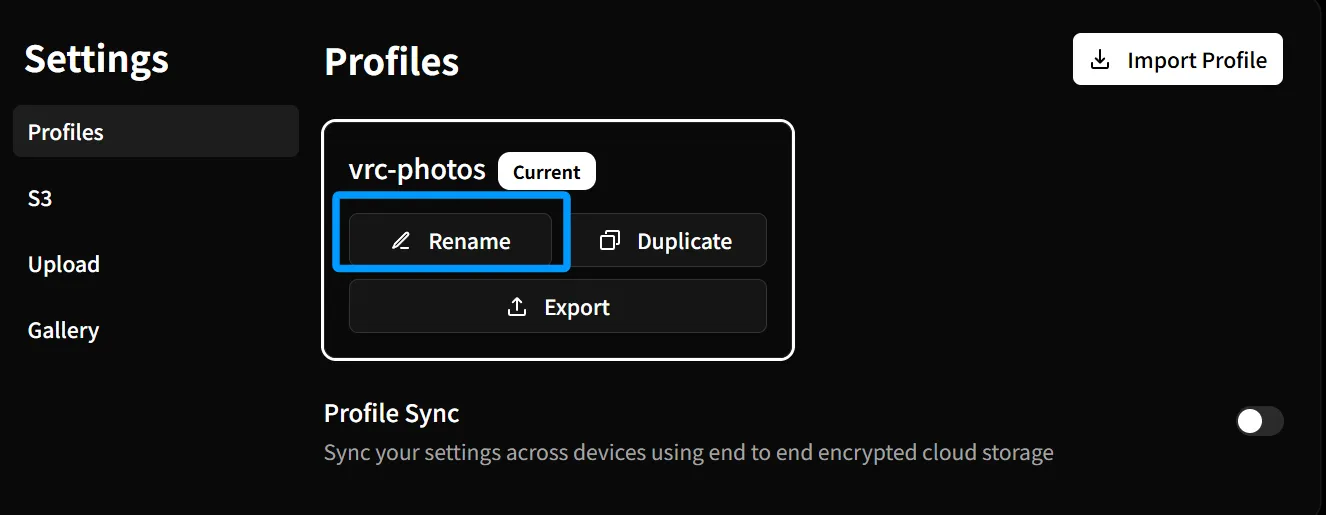
S3 Image Portのブランチを切り替えたい場合や、他のブラウザ・デバイスを使いたい場合などは、上記の紐付け手順を再度実行する必要はありません。ExportをクリックしてJSONをクリップボードへエクスポートし、好きな文書に保存しておけば、次回はそのJSONをクリップボードへコピーし、Profilesページ右上のImport Profileをクリックするだけでよいです。
8. 画像をアップロードして URL をコピーする
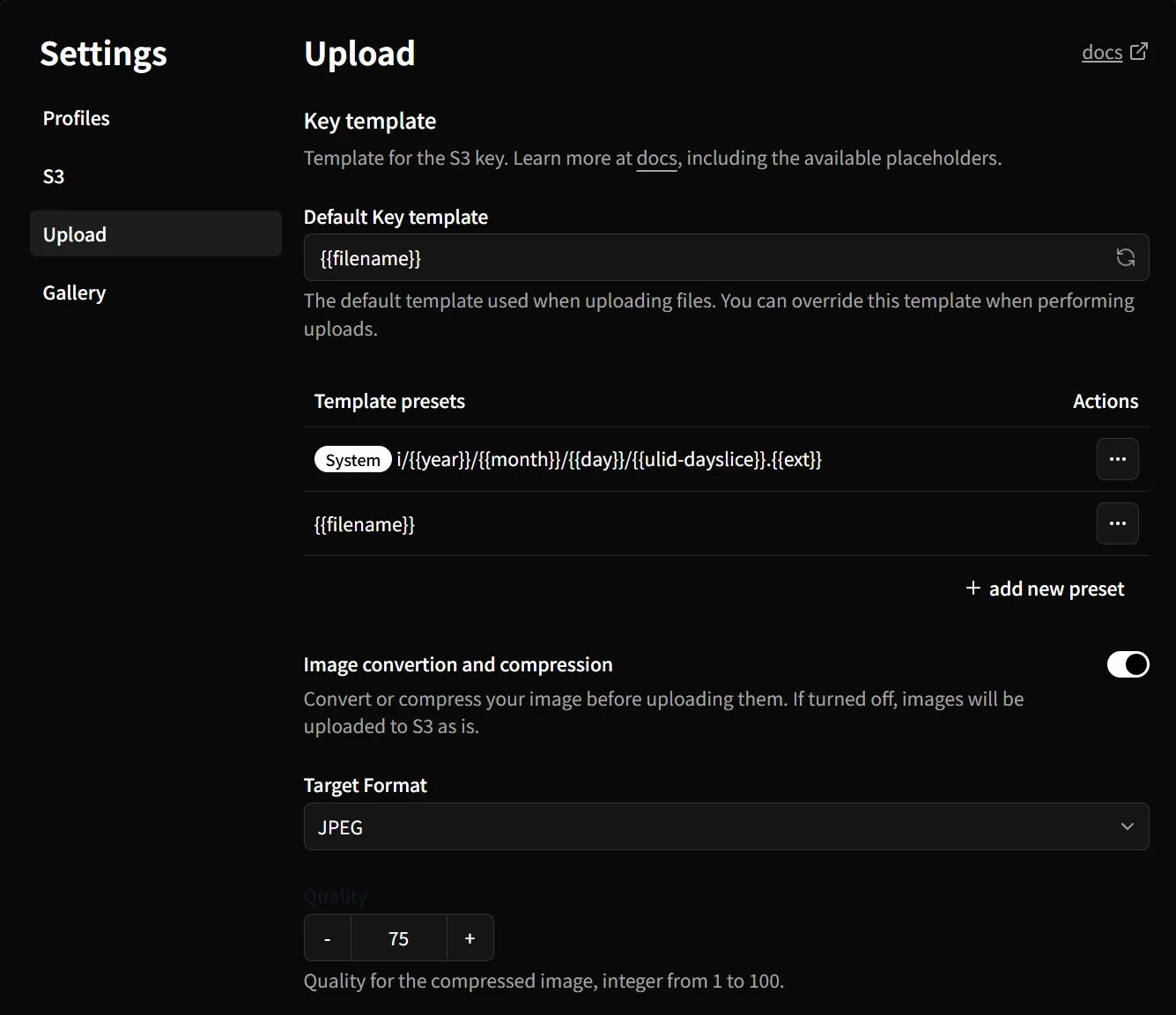
Section titled “8. 画像をアップロードして URL をコピーする”SettingsのUploadページでは、画像アップロード時のいくつかの動作が決まります。私のDefault Key templateには**{{filename}}**だけを入力しています。これは、アップロードされる画像のデフォルト命名テンプレートがファイル名だけであることを意味します。つまり、アップロード後の画像名はローカルの画像名と一致します。説明が少し冗長ですが、数枚アップロードしてパスを見れば理解できるはずです。上のdocsリンクでは各Keyの使い方が説明されています
Image convertion and compressionはフォーマット変換と画像圧縮ができます。ネットワーク経由で画像を送る用途(VRC RemotePhotoSystem)では、JPEG形式を使って圧縮することをおすすめします
ナビゲーションのUploadをクリックし、数枚画像をアップロードし、Galleryに戻って少し更新すると、R2上の画像が目の前に表示されるはずです。
あとは直感で操作できます。左上には全選択ボタンがあり、画像を選択すると全選択解除、選択したURLsをコピー、選択した画像を削除が表示されます(これはR2 Bucket内の画像を削除します)。左下では1ページあたり20、50、100枚表示を切り替えられ、画像をダブルクリックすると単体画像ビューに入れます。
全選択+選択したURLsをコピー機能により、RemotePhotoSystemWebtoolへ素早く接続できます。これが私たちがそれを使う理由でもあります。